
タグ別アーカイブ: excel

Microsoft Excelスタイル探索(3)Excelのワークシートを可視化(レンダリング)する多様なモードを使いこなす

Microsoft Excelのワークシート(シート)は、横方法の列と、縦方向の行から構成されます。行と列の交点がひとつのセル(表の小間)で、そのセルに文字および計算式などのデータを記入します。

最新のExcel(ファイル形式:xlsx)では、列数の最大値は16,384列、行数の最大値は1,048,576行まで取ることができるようです。大きなサイズのシートはパソコンの一画面には入りきらないので、編集したいセルが画面に表示されるように、マウスやキーボードでシート全体を上下左右に動かします。

シートをこのように画面に表示するモードを「標準」モードといいます。

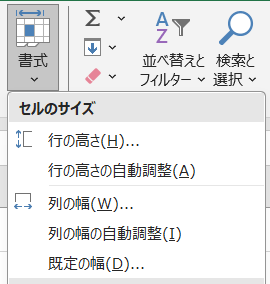
「標準」モードでは列の幅と行の高さを、リボン「ホーム」の「書式」メニューで確認・設定できます。

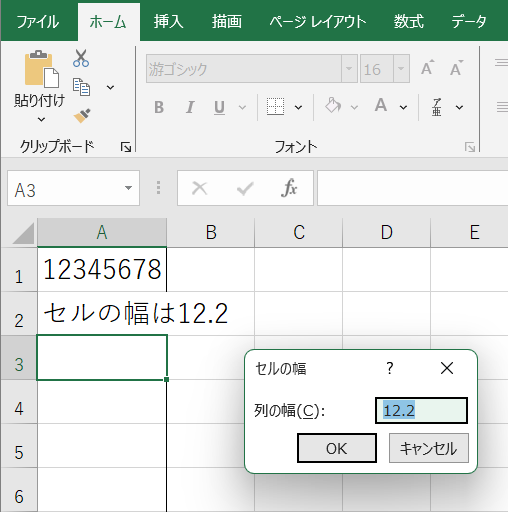
セル幅(列幅)は文字数で設定し、画面上の表示幅は文字数×文字の幅となります。標準フォントのアラビア数字が文字数と幅の計算基準になっています[1]

ここではブックの標準フォントは游ゴシック11ポイント、ワークシート全体は游ゴシック16ポイントを設定しています。1行A列には、16ポイントのアラビア数字がちょうど8文字入っていますが、セル幅の設定を確認すると12.2です。これは、セル幅が11ポイントで12.2文字分であることを示しています。こうして、セル幅のカウント基準はブックの標準フォントであることが分かります。

一方、セルの高さ(行の高さ)はフォントの高さに上下の空きを追加した値になっており、ポイント単位で設定するとされています[2]

ワークシートには物理的な大きさがありません。ワークシートの内容を、紙やPDFのような縦横のサイズが物理的に規定されている「用紙」の上に出力するのが「印刷」モードです。「印刷」モードでは、「ファイル」メニューの「印刷」コマンドからプリンタドライバや仮想PDFドライバを使って印刷コマンドを実行することで紙への印刷やPDFの作成(可視化)が行われます。

「印刷」モードでは、印刷コマンドを実行する前に、ワークシートがページ上にどのようにレイアウトされるかを確認する「プレビュー」ができます。「プレビュー」はあくまで、ワークシートがどのように印刷されるかを確認するだけで、Excelのページレイアウトの編集はできません。

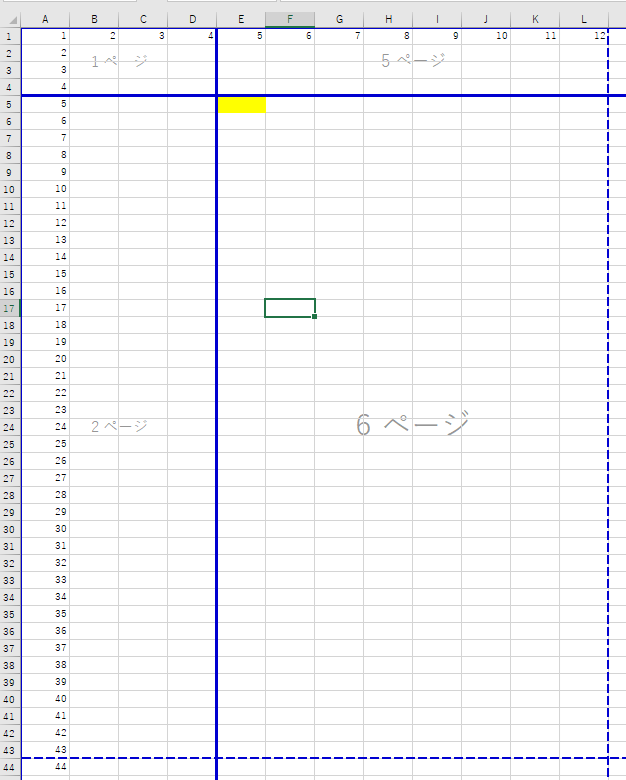
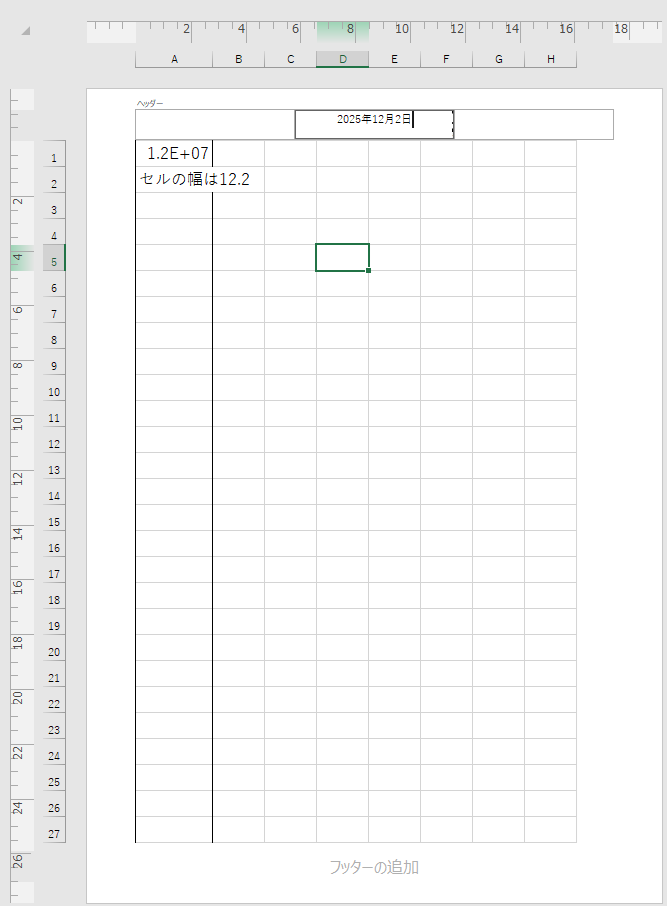
Excel 2007から「レイアウトモード」が追加になりました(次図)。

「レイアウトモード」では、画面上にページレイアウトを表示しながら、セルに文字を入力したり、ヘッダやフッタを編集したりできます。但し、「標準」モードのレイアウトと完全互換でないことは上の図でセルの数字が桁数オーバーフローしていることから分かります。

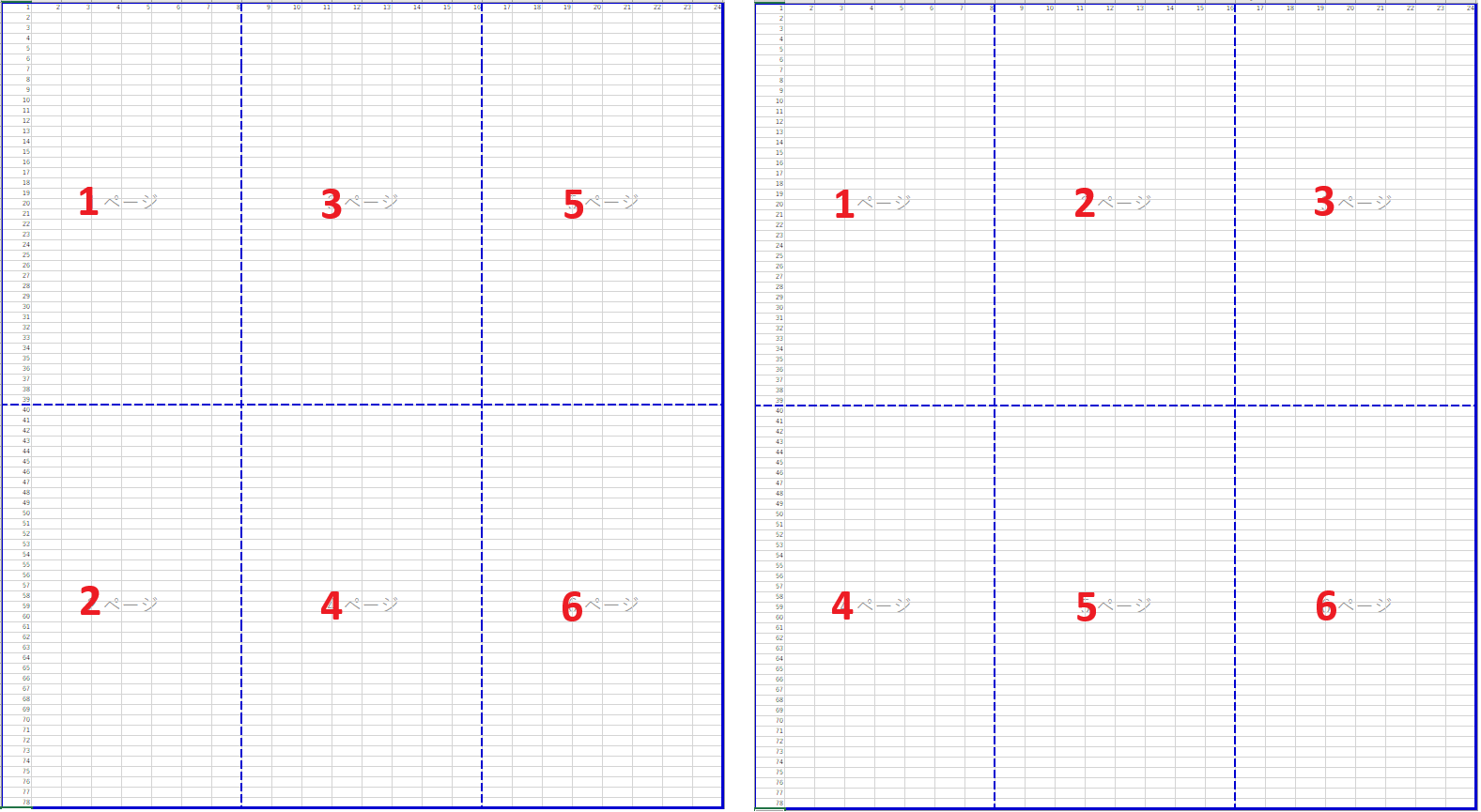
この他、「標準」モードでシートを表示しているときに「印刷」時のページ区切りを確認する「改ページプレビュー」モードがあります。

また、「印刷」モードを経由しないで、「名前を付けて保存」でファイル形式としてPDFを選択するとPDFを作成できます。このとき、PDFのページサイズは選択している仮想PDFドライバによって変わってしまうことがあります。

「標準」モードと「印刷」モードのレイアウト指定の互換性

Excelの可視化の問題点としては、「標準」モード、「印刷」モード共にPCの環境に依存してレンダリング結果が変わってしまうことが良く知られています。

例えば、あるPCで作成したExcelでは「標準」モードの行の高さが18ポイントになっていたとします。しかし、そのブックファイルを別のPCで読むと「標準」モードの行の高さが18.75ポイントになってしまうことがあります。この原因は、Excelがブックファイルを読むときに行の高さやセルの幅を再計算していることがあると思われます。

また、ブックファイルからPDFを作成して、PDF上での行の高さや行の幅を計測すると、「標準」モードの設定値とは異なる値になり、さらにPC環境によって行の高さや行の幅が異なっていることがあります。「標準」モードのレイアウトが「印刷」モードと異なることがあり、さらに、「印刷」モードのレイアウトは使用するPCによって異なることがあります。

Excelは、もともと表計算ソフトであり、厳密なページレイアウトを再現することを目的としていないと理解しておくべきでしょう。


[1] “ECMA-376-1:2016 Office Open XML File Formats — Fundamentals and Markup Language Reference” 18.3.1.13 col (Column Width & Formatting. 厳密にはセルの左右の空きと罫線幅として5ピクセル分が余分に取られるとされています。
[2] 同 18.3.1.73 row (Row)
[3] ECMA-376-1の列幅と行の高さは、「標準」モードでの可視化について記述されているようだ。実際に計測してみると「印刷」モードでは列幅と行の高さは「標準」モードの設定値と異なることが多く、必ずしも「印刷」モードのレイアウトにはあてはまらない。

前回:Microsoft Excelスタイル探索(2)Excelの標準フォントの設定を変更する方法
次回:Microsoft Excelスタイル探索(4)Excelのレイアウトは「標準フォント」を変更するとガラリと変わる


瞬簡PDF 編集 2024
かんたん操作でPDFを自由自在に編集


瞬簡PDF 書けまっせ 2024
PDFに文字が書ける! 入力欄を自動認識

PDFをWordやExcelに変換したいけれど、どんな製品がいいのかよく分からない…(2)

PDFを再利用する場合、元となるPDFは内容によって以下の2種類に分けることができます。

1)テキストが含まれているPDF
2)テキストが含まれない画像だけのPDF

1)の「テキストが含まれているPDF」とは、WordやExcelなどで文字入力しPDF化したものが該当します。
このようなPDFからの変換には、『瞬簡PDF 変換 9』が適しています。

瞬簡PDF 変換 9』は、PDFにテキスト・データが含まれていればそれを解析してWordやExcelに変換します。テキスト・データをそのまま変換するため文字化けしたりすることなくWordやExcel形式に移して再利用可能になります。

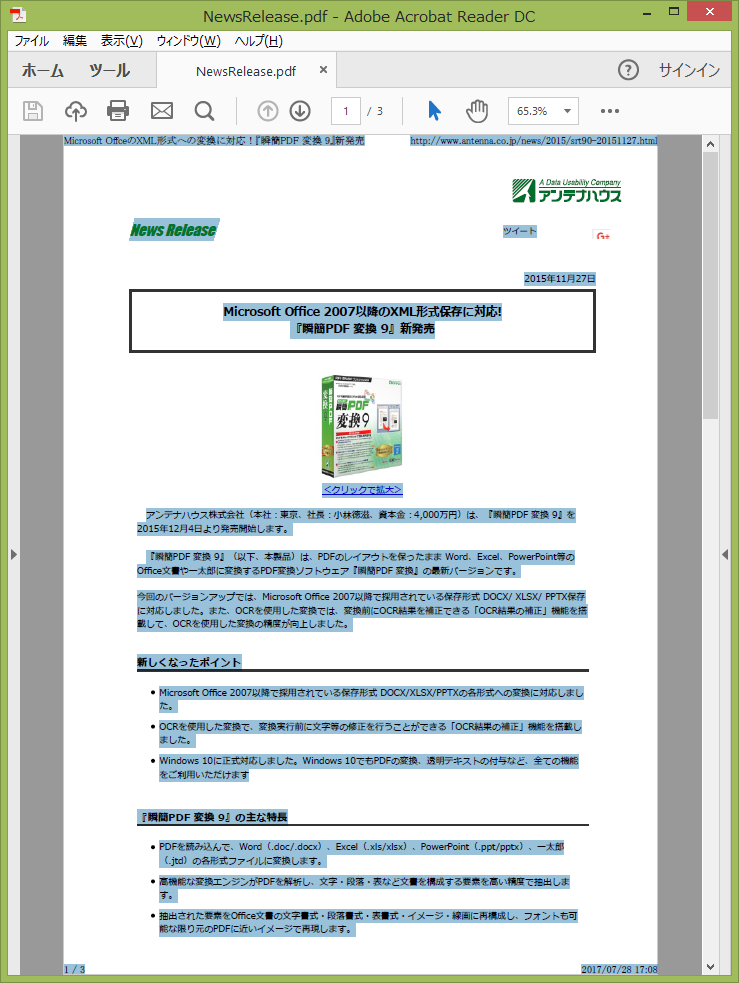
変換されたいPDFにテキスト・データが含まれるかどうかは、Adobe Reader などでPDFを表示して[編集]メニューから[すべて選択]をクリックしてみてください。
テキスト・データが以下のように反転表示されれば、テキストが含まれるPDFだと判別できます(※)。

pdf

テキストをすべて選択


※ スキャナーで作成された画像には、スキャナーがOCR処理をかけてテキスト・データをPDFに埋め込むことがあります(透明テキストつきPDF)。この場合は同じようにテキスト部分が反転して表示されます。

2)の「テキストが含まれない画像だけのPDF」とは、紙の書類をスキャナーで読み取ってPDF化したものなどが該当します。
このようなPDFは文字と見える部分も画像でしかないため、そのままWordやExcel形式に変換しても編集のできない画像が貼り付きます。
このようなデータに対しては「OCR」といって画像から文字を認識する機能を使うことでテキスト・データを取り出すことができます。ただし、OCR処理では画像の状態により文字が正しく認識できず、文字化けしてしまうことがあるため注意が必要です。

紙に印刷された内容をWordやExcelで再利用されたい場合は、『瞬簡PDF OCR』が適しています。

瞬簡PDF OCR』はOCR専用製品で、スキャナーからの直接読み込みにも対応しています。
読み込んだ画像はOCR処理し、誤認識した文字を画面上で修正したり編集したりしながら、変換結果に反映させることができます。
(製品の仕様上、常にOCR処理をかけるため、テキスト・データがあらかじめ含まれているPDFを変換する用途には適しません。)

なお、『瞬簡PDF 変換 9』にもOCR機能があり、画像データからテキスト・データを認識して変換することができます。
ただし、スキャナーからの読み込み機能や誤認識した文字を画面上で修正する機能はありません。

瞬簡PDF OCR』は紙の書類の再利用をされたい場合に適しているのに対し、『瞬簡PDF 変換 9』は内容に関わらず複数のPDFを一括して変換されたいような場合に適していると言えます。

どういったPDFを再利用されたいかによって、いずれの製品を選択するかご検討いただければ幸いです。

PDFをWordやExcelに変換したいけれど、望み通りに変換してくれるか心配…

PDFをWordやExcelに変換したいとお考えの場合、どれだけ正確に変換できるかが気になることと思います。
上記2つの製品にはそれぞれ体験版をご用意しておりますので、その変換精度や使い勝手を事前にご確認いただくことができます。

ただし、体験版では以下のような制限がありますので、あらかじめご了承ください。

  • インストールしてから 15日を過ぎると利用できなくなります。
  • ひとつのPDFについて、3ページまで変換可能です。
  • 評価以外の目的で日常業務に利用することはできません。

体験版に関する詳細は、『瞬簡PDF 変換 9 体験版のお申し込み』、または『瞬簡PDF OCR 体験版のお申し込み』をそれぞれご参照ください。


瞬簡PDF 統合版 2024
アンテナハウスPDFソフトの統合製品!


瞬簡PDF 変換 2024
PDFをOffice文書へ高精度変換

PDFをWordやExcelに変換したいけれど、どんな製品がいいのかよく分からない…(1)

弊社伊那支店の近くには、春に桜で賑わう高遠という町があります。
江戸時代は高遠藩の城下町だったところで、そこかしこに古い時代の面影が残り普段はとても閑かな町です。
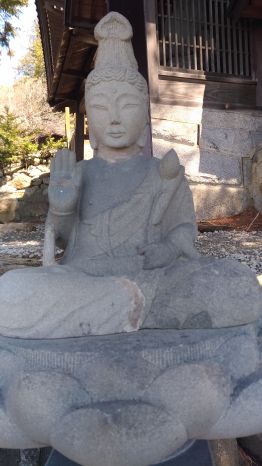
そこは、高遠石工と呼ばれる石工集団が活躍したところでもあり、城下の寺には名工といわれた守屋貞治が刻んだ数々の仏さまが遺されています。

正観世音菩薩

正観世音菩薩

写真が下手でうまく伝えられませんが、石なのに柔らかくて温かい表情が何ともいえず好きです。時間と興味のある方は、是非一度現地を訪ねてみてください。

閑話休題。

PDFは紙に代わるデジタルな文書形式として、すっかり身近なものになりました。もともとは閲覧や印刷用途で普及したPDFですが、WordやExcelのように自由に編集して再利用したいというニーズも必然的に増えています。

そのようなニーズに応えてご用意しているのが、弊社のパッケージ製品『瞬簡PDF 変換 9』と『瞬簡PDF OCR』です。

いずれも、PDFをWord(ワード)/Excel(エクセル)/PowerPoint(パワーポイント) の各文書形式に変換することでPDFの再利用が可能な製品です。

なぜPDFから変換をするのに2つも種類があるの? とは、よくお問い合わせをいただくご質問です。

次回は、2つの製品の違いを元になるPDFの観点からご説明します。


アウトライナー
PDFを解析して しおり・目次を自動生成


瞬簡PDF 編集 2024
かんたん操作でPDFを自由自在に編集

謎のファイルをみるためのパソコンソフトの話

小説に出てくる謎のITツール

最近、ある情報筋からミステリー小説の「Qrosの女」(誉田哲郎著)の中で、面白いパソコン用ソフトの紹介があると聞き、アマゾンでその本を買ってみました。2013年刊行で、文庫本にもなっています。

本書の内容は週刊誌記者の芸能取材などをリアルに描いたものですが、あるITツールが印象的なシーンで使われています。

その製品名を「自在くん」といい、USBメモリーの中にある拡張子を偽った大量のファイルをチェックするのに便利なマルチビューアソフトとして紹介されています。

まさに弊社製品の「自在眼」そのものといった印象があります。念のため、講談社の編集部を通じて誉田哲郎さんに質問を依頼したのですが、弊社の製品紹介を目的に著書を使うことは不可とのことで、事実確認はできませんでした。

自在眼」の社会的貢献

自在眼」のユーザーには、インテリジェンスに深い関係のある機関や団体も多数あります。隠匿されたファイルからなんらかの情報を得ようと、今まさにリアルに「自在眼」を使っている方がいるやもしれません。

また、遺品の中にあるパソコンやUSBメモリーなどにある大量のファイルのチェックといったことは、多くの方が遅かれ早かれ現実に体験されると思います。

そんなときはこの「自在眼」が大変役立つITツールのひとつになるでしょう。

興味のある方は、ぜひ「自在眼」のホームページをご覧ください。


瞬簡PDF 書けまっせ 2024
PDFに文字が書ける! 入力欄を自動認識


HTML on Word
WebページをWordで作る!