
月別アーカイブ: 2025年12月

Microsoft Excelスタイル探索(4)Excelのレイアウトは「標準フォント」を変更するとガラリと変わる

Microsoft Excelの画面と印刷のレイアウト設定の基本は、ワークシートの行の高さとセルの幅(列幅)です。これについてもう少し調べてみましょう。

Excelでワークシートを新しく作成すると、Excelのブックに設定されている「標準フォント」がワークシート全体の既定フォントとして設定されます。このため(「書式」メニューで行の高さとセルの幅の設定を変更していない状態)の行の高さとセルの幅(列幅)は「標準フォント」によって変わることになります。(但し、ワークシート全体を選択した状態でフォントを変更すると、ワークシート全体の既定フォントが変わるので、以下の説明が当てはまらなくなります。)

次の表は「標準フォント」毎の行の高さとセルの幅(列幅)です(注1)。

標準フォント 書式設定 行の高さ 列の幅
游ゴシック11pt なし 18 8.1
メイリオ11pt なし 17.4 8.09
MS Pゴシック11pt なし 13.2 8.11

この表は、前回((3)Excelのワークシートを可視化(レンダリング)する多様なモードを使いこなす)、Excelのワークシートを「標準」モードで表示したときのセルの高さと幅になります。

ここから「標準」モードのセルの高さと幅は「標準フォント」によって大幅に異なっていることがわかります。

次に、A4の用紙を指定して、Excelの「名前を付けて保存」でPDF形式にした場合に、A4の1ページにワークシートの行と列がいくつ入るかを調べたのが次の表です(注2)。

標準フォント 書式設定 1ページの行数 1ページの列数
游ゴシック11pt なし 39 9
メイリオ11pt なし 40 8
MS Pゴシック11pt なし 59 10

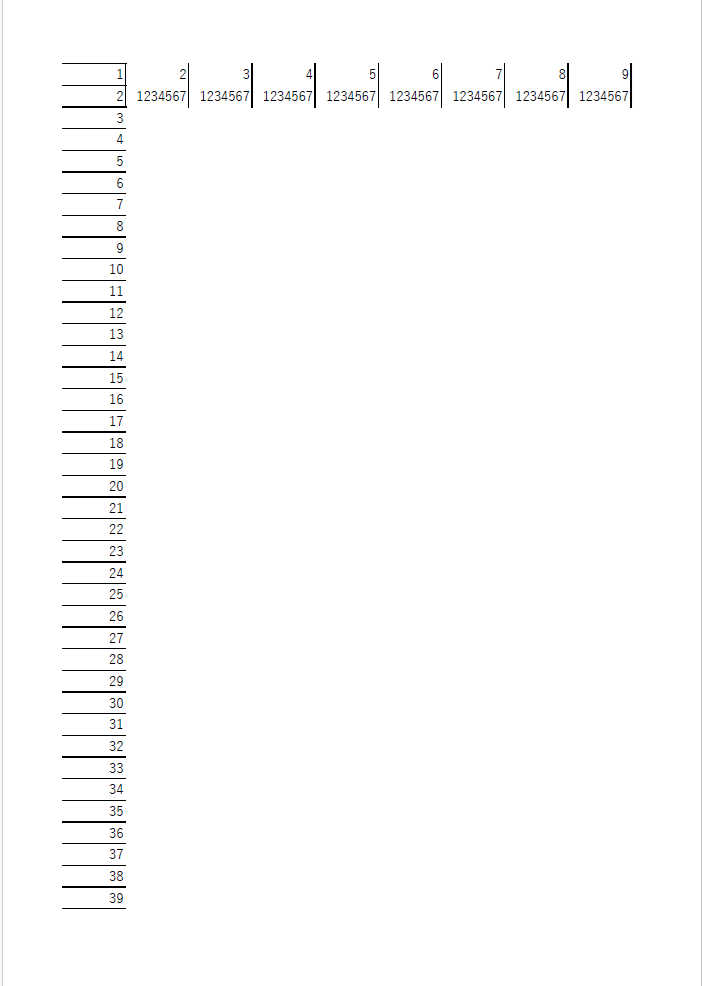
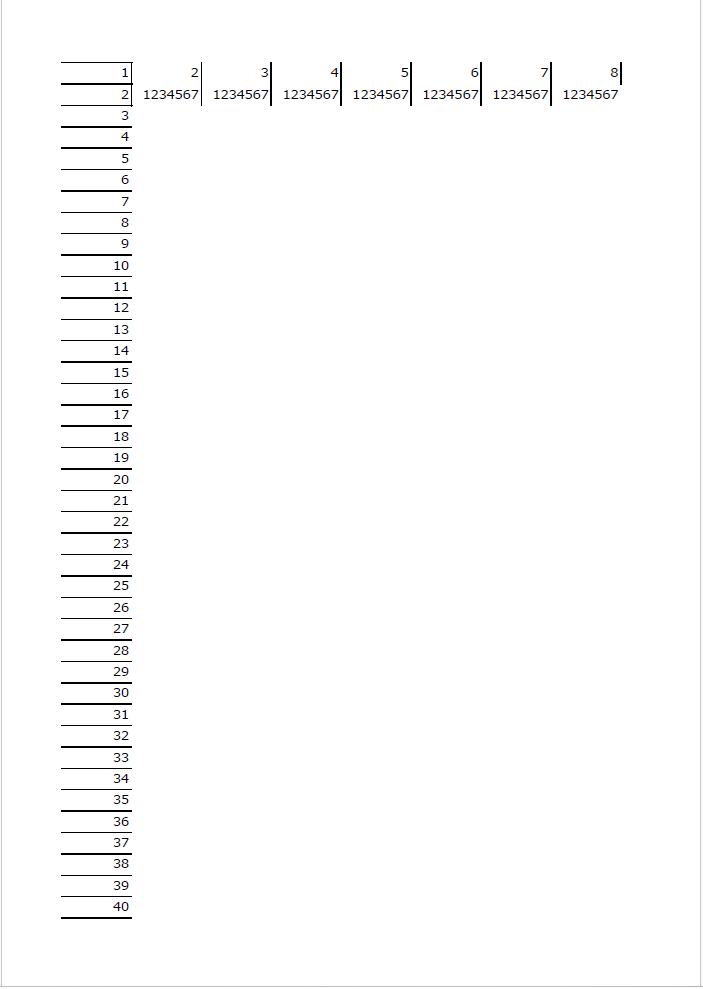
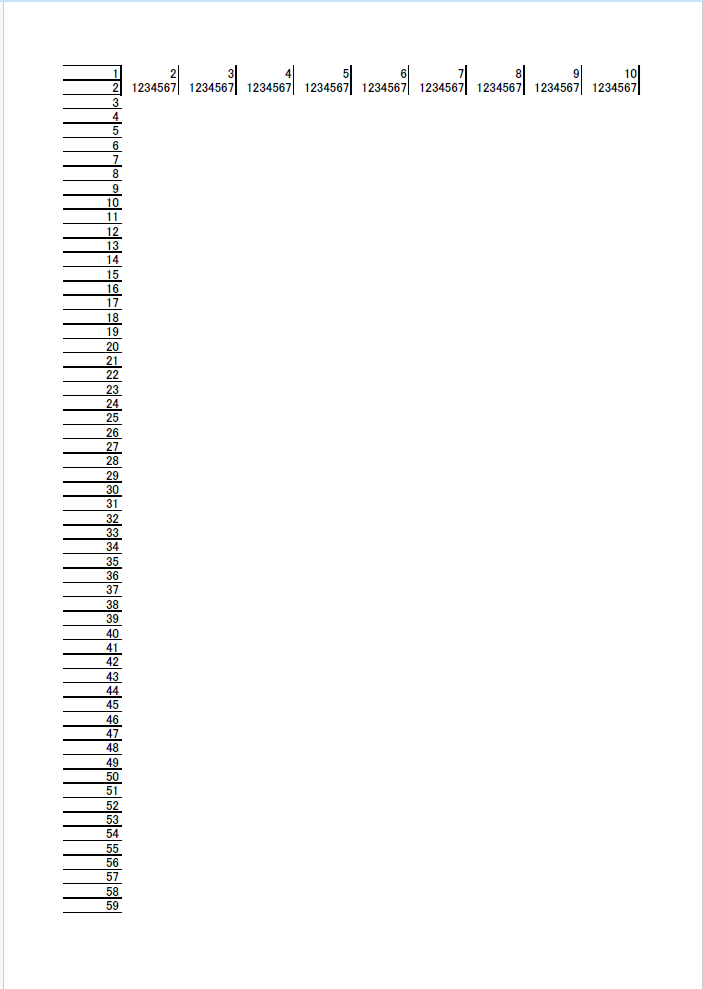
PDFにしたとき1ページに入る行数と列数が分かる画像を注3に示します。

以上から、ワークシートを画面に表示するときのレイアウトやPDFにしたときのレイアウト(ページ区切り)が「標準フォント」を変更するとガラッと変わってしまうことがわかります。

1ページに入る行数も列数もMS Pゴシックが最も多くなっています。一方、游ゴシックは1ページに入る行数が最も少なくなります。列数についてはメイリオが少なくなります。

このように、「標準フォント」によって行の高さと列の幅が大幅に異なることから作成済ブック(既存ブック)の「標準フォント」を変更するとレイアウトがガラッと変わってしまいます。


ノートPC・OSはWindows11で、Windowsのディスプレイ設定・拡大縮小125%に設定した状態で調べたものです。ディスプレイ設定をカスタムスケーリングにした状態や、デスクトップPC(拡大・縮小倍率100%になることが多い)では異なる値になるのでご注意ください。
「印刷」でPDF作成のドライバとして、Microsoft Print to PDF、余白として標準余白を設定した状態でPDFを作成しています。
標準フォント別、1ページの行数と列数。
游ゴシック:

メイリオ:

MS Pゴシック:
前回:Microsoft Excelスタイル探索(3)Excelのワークシートを可視化(レンダリング)する多様なモードを使いこなす


アウトライナー
PDFを解析して しおり・目次を自動生成


瞬簡PDF 統合版 2024
アンテナハウスPDFソフトの統合製品!

Microsoft Excelスタイル探索(3)Excelのワークシートを可視化(レンダリング)する多様なモードを使いこなす

Microsoft Excelのワークシート(シート)は、横方法の列と、縦方向の行から構成されます。行と列の交点がひとつのセル(表の小間)で、そのセルに文字および計算式などのデータを記入します。

最新のExcel(ファイル形式:xlsx)では、列数の最大値は16,384列、行数の最大値は1,048,576行まで取ることができるようです。大きなサイズのシートはパソコンの一画面には入りきらないので、編集したいセルが画面に表示されるように、マウスやキーボードでシート全体を上下左右に動かします。

シートをこのように画面に表示するモードを「標準」モードといいます。

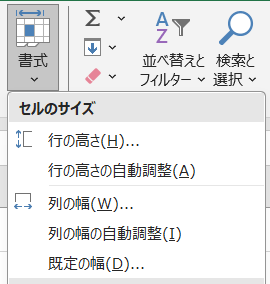
「標準」モードでは列の幅と行の高さを、リボン「ホーム」の「書式」メニューで確認・設定できます。

セル幅(列幅)は文字数で設定し、画面上の表示幅は文字数×文字の幅となります。標準フォントのアラビア数字が文字数と幅の計算基準になっています[1]

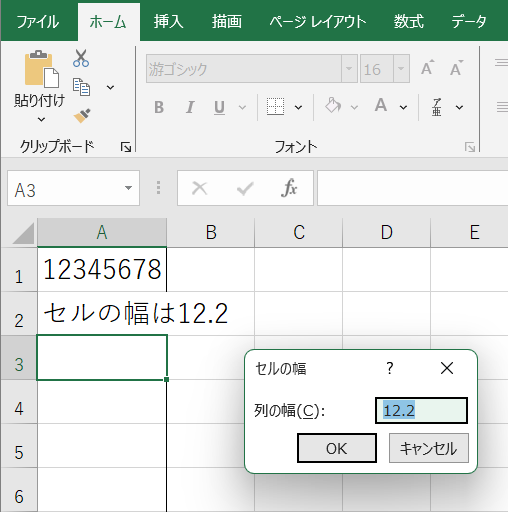
ここではブックの標準フォントは游ゴシック11ポイント、ワークシート全体は游ゴシック16ポイントを設定しています。1行A列には、16ポイントのアラビア数字がちょうど8文字入っていますが、セル幅の設定を確認すると12.2です。これは、セル幅が11ポイントで12.2文字分であることを示しています。こうして、セル幅のカウント基準はブックの標準フォントであることが分かります。

一方、セルの高さ(行の高さ)はフォントの高さに上下の空きを追加した値になっており、ポイント単位で設定するとされています[2]

ワークシートには物理的な大きさがありません。ワークシートの内容を、紙やPDFのような縦横のサイズが物理的に規定されている「用紙」の上に出力するのが「印刷」モードです。「印刷」モードでは、「ファイル」メニューの「印刷」コマンドからプリンタドライバや仮想PDFドライバを使って印刷コマンドを実行することで紙への印刷やPDFの作成(可視化)が行われます。

「印刷」モードでは、印刷コマンドを実行する前に、ワークシートがページ上にどのようにレイアウトされるかを確認する「プレビュー」ができます。「プレビュー」はあくまで、ワークシートがどのように印刷されるかを確認するだけで、Excelのページレイアウトの編集はできません。

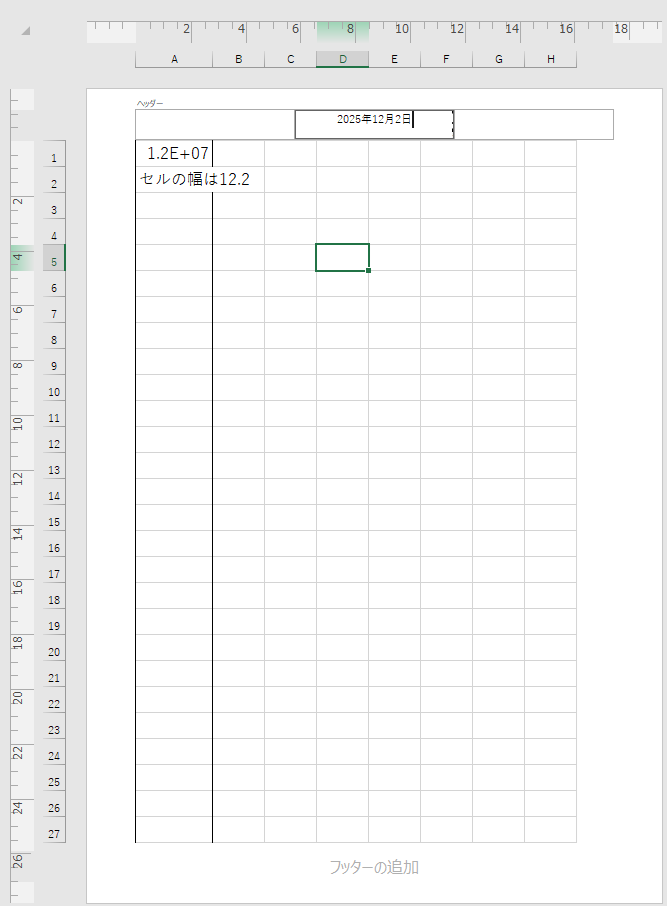
Excel 2007から「レイアウトモード」が追加になりました(次図)。

「レイアウトモード」では、画面上にページレイアウトを表示しながら、セルに文字を入力したり、ヘッダやフッタを編集したりできます。但し、「標準」モードのレイアウトと完全互換でないことは上の図でセルの数字が桁数オーバーフローしていることから分かります。

この他、「標準」モードでシートを表示しているときに「印刷」時のページ区切りを確認する「改ページプレビュー」モードがあります。

また、「印刷」モードを経由しないで、「名前を付けて保存」でファイル形式としてPDFを選択するとPDFを作成できます。このとき、PDFのページサイズは選択している仮想PDFドライバによって変わってしまうことがあります。

「標準」モードと「印刷」モードのレイアウト指定の互換性

Excelの可視化の問題点としては、「標準」モード、「印刷」モード共にPCの環境に依存してレンダリング結果が変わってしまうことが良く知られています。

例えば、あるPCで作成したExcelでは「標準」モードの行の高さが18ポイントになっていたとします。しかし、そのブックファイルを別のPCで読むと「標準」モードの行の高さが18.75ポイントになってしまうことがあります。この原因は、Excelがブックファイルを読むときに行の高さやセルの幅を再計算していることがあると思われます。

また、ブックファイルからPDFを作成して、PDF上での行の高さや行の幅を計測すると、「標準」モードの設定値とは異なる値になり、さらにPC環境によって行の高さや行の幅が異なっていることがあります。「標準」モードのレイアウトが「印刷」モードと異なることがあり、さらに、「印刷」モードのレイアウトは使用するPCによって異なることがあります。

Excelは、もともと表計算ソフトであり、厳密なページレイアウトを再現することを目的としていないと理解しておくべきでしょう。


[1] “ECMA-376-1:2016 Office Open XML File Formats — Fundamentals and Markup Language Reference” 18.3.1.13 col (Column Width & Formatting. 厳密にはセルの左右の空きと罫線幅として5ピクセル分が余分に取られるとされています。
[2] 同 18.3.1.73 row (Row)
[3] ECMA-376-1の列幅と行の高さは、「標準」モードでの可視化について記述されているようだ。実際に計測してみると「印刷」モードでは列幅と行の高さは「標準」モードの設定値と異なることが多く、必ずしも「印刷」モードのレイアウトにはあてはまらない。

前回:Microsoft Excelスタイル探索(2)Excelの標準フォントの設定を変更する方法
次回:Microsoft Excelスタイル探索(4)Excelのレイアウトは「標準フォント」を変更するとガラリと変わる


瞬簡PDF 書けまっせ 2024
PDFに文字が書ける! 入力欄を自動認識


アウトライナー
PDFを解析して しおり・目次を自動生成

『産業交流展2025』アンテナハウスブースにご来場頂きありがとうございました

去る2025年11月26日(水)~28日(金)にかけて開催された『産業交流展2025』では、月末という多忙の折にも関わらず多くの方に弊社ブースにご訪問を頂きました。日頃からのご愛顧に心より感謝申し上げます。

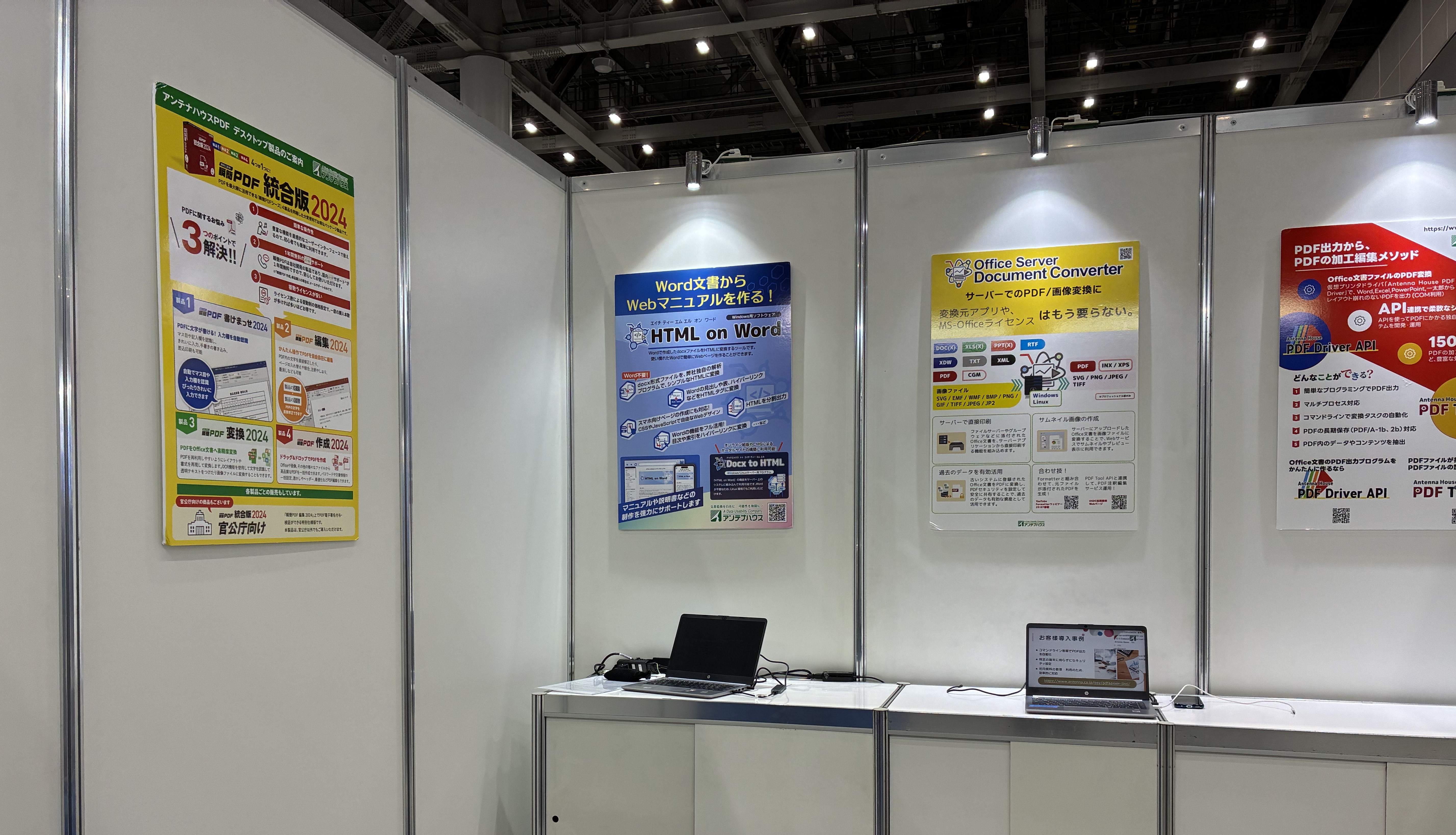
『産業交流展2025』アンテナハウスブース

『産業交流展2025』アンテナハウスブース

当日はブース訪問のみならず、交流展の名の通り、弊社社員もいくつかのブースにご訪問の上、ご相談をさせて頂きました。
ご対応頂きました皆様に対し、この場をお借りして御礼申し上げます。

今後も展示会やイベントへの出展を予定しております。直近では来年2月、サンシャインシティコンベンションセンターにて開催されますpage2026に出展致します。
開催が近づきましたら弊社トップページに情報を掲載いたしますので、ご興味・ご関心のある方は是非お立ち寄りください。

page2026
page2026公式ページ

改めまして『産業交流展2025』へのご来場、ご対応に心より御礼申し上げます。
引き続き、アンテナハウス株式会社をよろしくお願い致します。


瞬簡PDF 統合版 2024
アンテナハウスPDFソフトの統合製品!


瞬簡PDF 作成 2024
ドラッグ&ドロップでPDF作成