
Microsoft Excelの画面と印刷のレイアウト設定の基本は、ワークシートの行の高さとセルの幅(列幅)です。これについてもう少し調べてみましょう。
Excelでワークシートを新しく作成すると、Excelのブックに設定されている「標準フォント」がワークシート全体の既定フォントとして設定されます。このため(「書式」メニューで行の高さとセルの幅の設定を変更していない状態)の行の高さとセルの幅(列幅)は「標準フォント」によって変わることになります。(但し、ワークシート全体を選択した状態でフォントを変更すると、ワークシート全体の既定フォントが変わるので、以下の説明が当てはまらなくなります。)
次の表は「標準フォント」毎の行の高さとセルの幅(列幅)です(注1)。
| 標準フォント | 書式設定 | 行の高さ | 列の幅 |
|---|---|---|---|
| 游ゴシック11pt | なし | 18 | 8.1 |
| メイリオ11pt | なし | 17.4 | 8.09 |
| MS Pゴシック11pt | なし | 13.2 | 8.11 |
この表は、前回((3)Excelのワークシートを可視化(レンダリング)する多様なモードを使いこなす)、Excelのワークシートを「標準」モードで表示したときのセルの高さと幅になります。
ここから「標準」モードのセルの高さと幅は「標準フォント」によって大幅に異なっていることがわかります。
次に、A4の用紙を指定して、Excelの「名前を付けて保存」でPDF形式にした場合に、A4の1ページにワークシートの行と列がいくつ入るかを調べたのが次の表です(注2)。
| 標準フォント | 書式設定 | 1ページの行数 | 1ページの列数 |
|---|---|---|---|
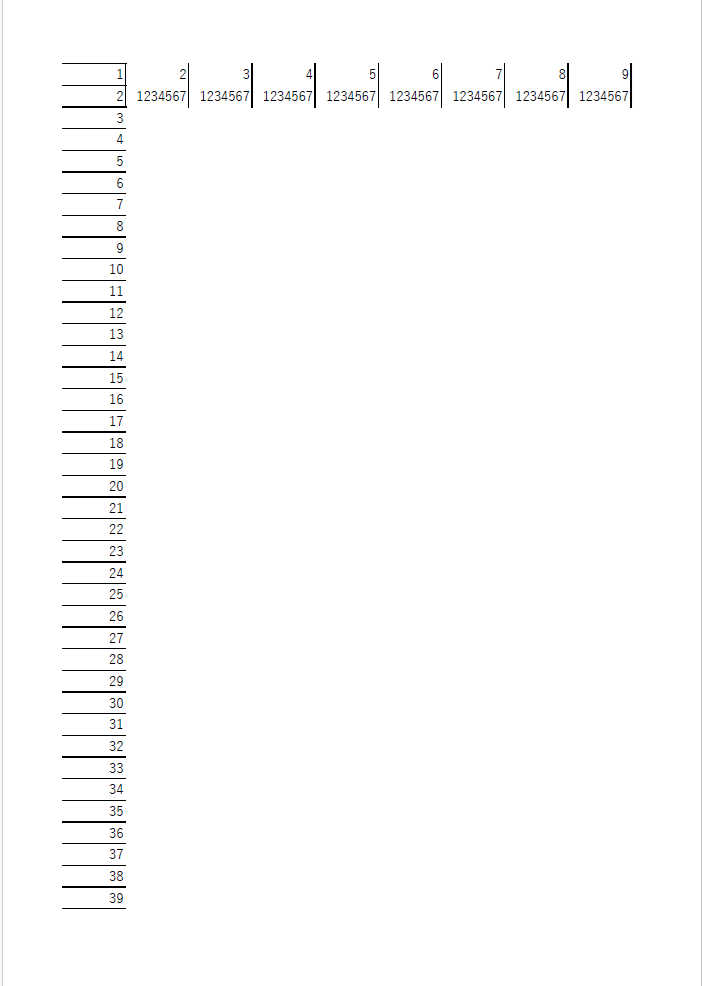
| 游ゴシック11pt | なし | 39 | 9 |
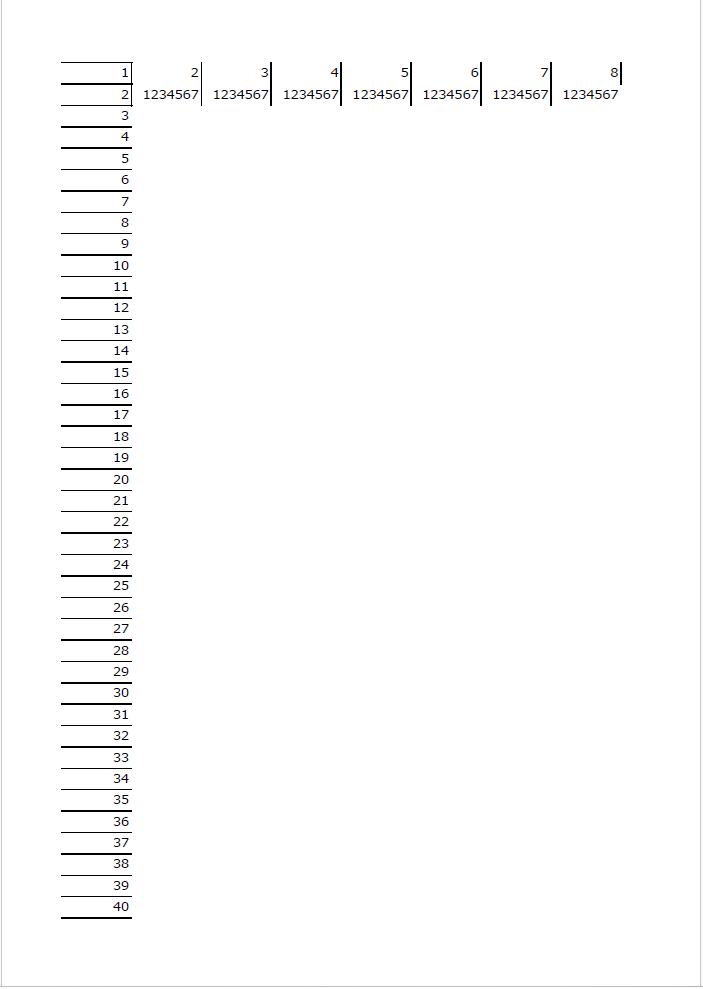
| メイリオ11pt | なし | 40 | 8 |
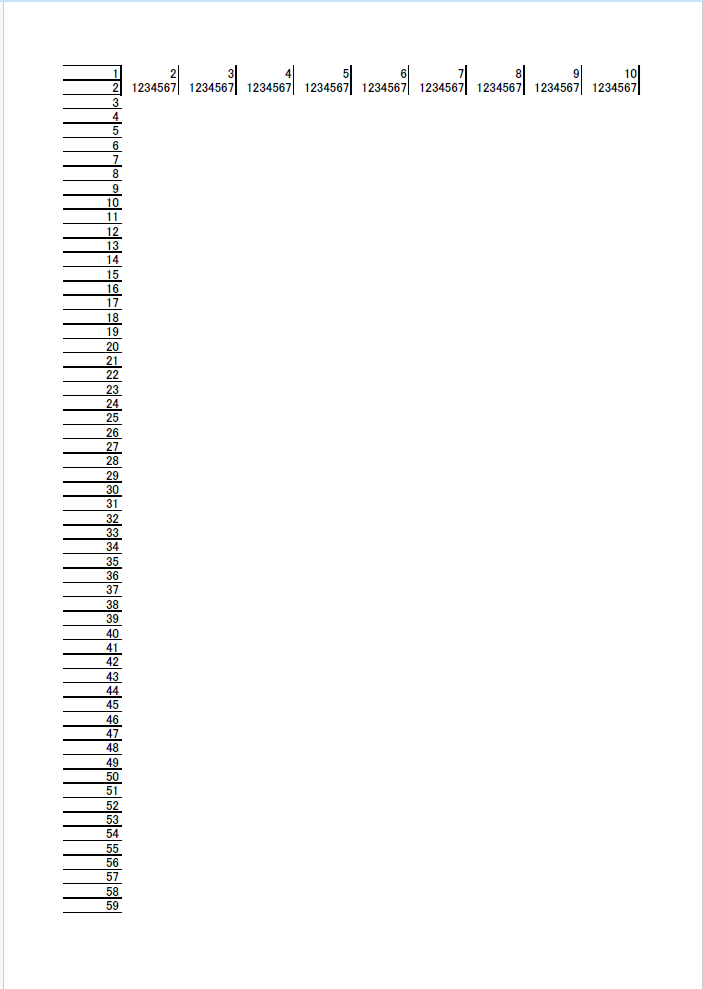
| MS Pゴシック11pt | なし | 59 | 10 |
PDFにしたとき1ページに入る行数と列数が分かる画像を注3に示します。
以上から、ワークシートを画面に表示するときのレイアウトやPDFにしたときのレイアウト(ページ区切り)が「標準フォント」を変更するとガラッと変わってしまうことがわかります。
1ページに入る行数も列数もMS Pゴシックが最も多くなっています。一方、游ゴシックは1ページに入る行数が最も少なくなります。列数についてはメイリオが少なくなります。
このように、「標準フォント」によって行の高さと列の幅が大幅に異なることから作成済ブック(既存ブック)の「標準フォント」を変更するとレイアウトがガラッと変わってしまいます。
注
1 ノートPC・OSはWindows11で、Windowsのディスプレイ設定・拡大縮小125%に設定した状態で調べたものです。ディスプレイ設定をカスタムスケーリングにした状態や、デスクトップPC(拡大・縮小倍率100%になることが多い)では異なる値になるのでご注意ください。
2 「印刷」でPDF作成のドライバとして、Microsoft Print to PDF、余白として標準余白を設定した状態でPDFを作成しています。
3 標準フォント別、1ページの行数と列数。
游ゴシック:
メイリオ:
MS Pゴシック:
前回:Microsoft Excelスタイル探索(3)Excelのワークシートを可視化(レンダリング)する多様なモードを使いこなす
次回:Microsoft Excelスタイル探索(5)Excelのテーマと標準フォントの関係
参考資料:
Microsoft Excelの標準フォントの基本 標準フォントとはなにか? どのような役割があるのか?