
Microsoft Excelのワークシート(シート)は、横方法の列と、縦方向の行から構成されます。行と列の交点がひとつのセル(表の小間)で、そのセルに文字および計算式などのデータを記入します。
最新のExcel(ファイル形式:xlsx)では、列数の最大値は16,384列、行数の最大値は1,048,576行まで取ることができるようです。大きなサイズのシートはパソコンの一画面には入りきらないので、編集したいセルが画面に表示されるように、マウスやキーボードでシート全体を上下左右に動かします。
シートをこのように画面に表示するモードを「標準」モードといいます。

「標準」モードでは列の幅と行の高さを、リボン「ホーム」の「書式」メニューで確認・設定できます。
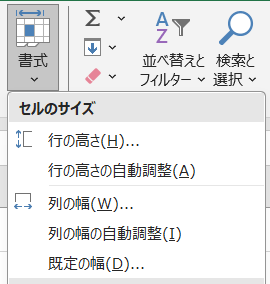
セル幅(列幅)は文字数で設定し、画面上の表示幅は文字数×文字の幅となります。標準フォントのアラビア数字が文字数と幅の計算基準になっています[1]。
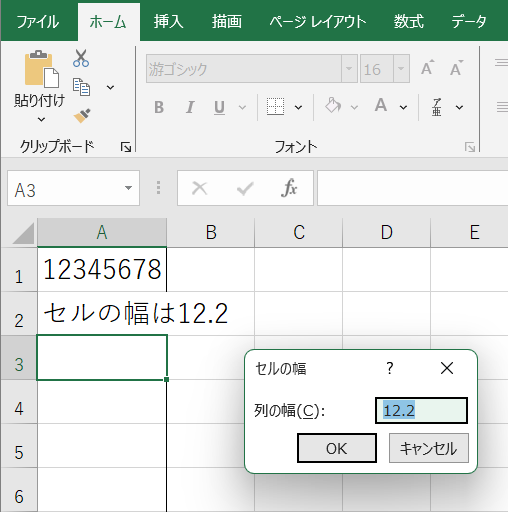
ここではブックの標準フォントは游ゴシック11ポイント、ワークシート全体は游ゴシック16ポイントを設定しています。1行A列には、16ポイントのアラビア数字がちょうど8文字入っていますが、セル幅の設定を確認すると12.2です。これは、セル幅が11ポイントで12.2文字分であることを示しています。こうして、セル幅のカウント基準はブックの標準フォントであることが分かります。
一方、セルの高さ(行の高さ)はフォントの高さに上下の空きを追加した値になっており、ポイント単位で設定するとされています[2]。
ワークシートには物理的な大きさがありません。ワークシートの内容を、紙やPDFのような縦横のサイズが物理的に規定されている「用紙」の上に出力するのが「印刷」モードです。「印刷」モードでは、「ファイル」メニューの「印刷」コマンドからプリンタドライバや仮想PDFドライバを使って印刷コマンドを実行することで紙への印刷やPDFの作成(可視化)が行われます。
「印刷」モードでは、印刷コマンドを実行する前に、ワークシートがページ上にどのようにレイアウトされるかを確認する「プレビュー」ができます。「プレビュー」はあくまで、ワークシートがどのように印刷されるかを確認するだけで、Excelのページレイアウトの編集はできません。
Excel 2007から「レイアウトモード」が追加になりました(次図)。
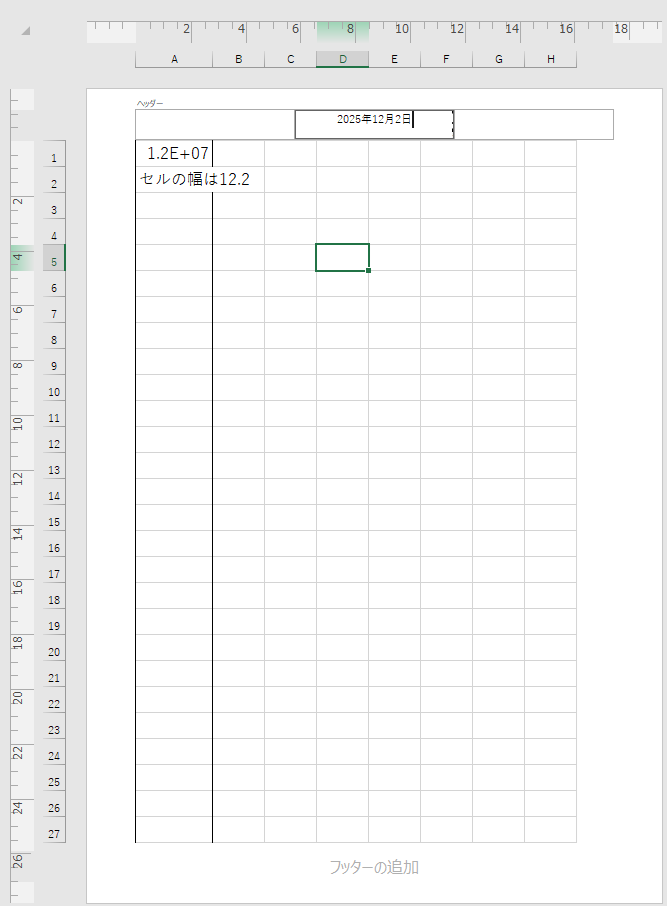
「レイアウトモード」では、画面上にページレイアウトを表示しながら、セルに文字を入力したり、ヘッダやフッタを編集したりできます。但し、「標準」モードのレイアウトと完全互換でないことは上の図でセルの数字が桁数オーバーフローしていることから分かります。
この他、「標準」モードでシートを表示しているときに「印刷」時のページ区切りを確認する「改ページプレビュー」モードがあります。
また、「印刷」モードを経由しないで、「名前を付けて保存」でファイル形式としてPDFを選択するとPDFを作成できます。このとき、PDFのページサイズは選択している仮想PDFドライバによって変わってしまうことがあります。
「標準」モードと「印刷」モードのレイアウト指定の互換性
Excelの可視化の問題点としては、「標準」モード、「印刷」モード共にPCの環境に依存してレンダリング結果が変わってしまうことが良く知られています。
例えば、あるPCで作成したExcelでは「標準」モードの行の高さが18ポイントになっていたとします。しかし、そのブックファイルを別のPCで読むと「標準」モードの行の高さが18.75ポイントになってしまうことがあります。この原因は、Excelがブックファイルを読むときに行の高さやセルの幅を再計算していることがあると思われます。
また、ブックファイルからPDFを作成して、PDF上での行の高さや行の幅を計測すると、「標準」モードの設定値とは異なる値になり、さらにPC環境によって行の高さや行の幅が異なっていることがあります。「標準」モードのレイアウトが「印刷」モードと異なることがあり、さらに、「印刷」モードのレイアウトは使用するPCによって異なることがあります。
Excelは、もともと表計算ソフトであり、厳密なページレイアウトを再現することを目的としていないと理解しておくべきでしょう。
注
[1] “ECMA-376-1:2016 Office Open XML File Formats — Fundamentals and Markup Language Reference” 18.3.1.13 col (Column Width & Formatting. 厳密にはセルの左右の空きと罫線幅として5ピクセル分が余分に取られるとされています。
[2] 同 18.3.1.73 row (Row)
[3] ECMA-376-1の列幅と行の高さは、「標準」モードでの可視化について記述されているようだ。実際に計測してみると「印刷」モードでは列幅と行の高さは「標準」モードの設定値と異なることが多く、必ずしも「印刷」モードのレイアウトにはあてはまらない。
前回:Microsoft Excelスタイル探索(2)Excelの標準フォントの設定を変更する方法
次回:Microsoft Excelスタイル探索(4)Excelのレイアウトは「標準フォント」を変更するとガラリと変わる
参考資料:
Microsoft Excelの標準フォントの基本 標準フォントとはなにか? どのような役割があるのか?