
デジタル庁の『Webアクセシビリティ導入ガイドブック』(PDF版)には、PDFで情報を配信する際の注意事項が、次のとおり記載されています。
PDFの構造化
ウェブページではなく PDF を使って情報発信したいという場合もあります。その場合は、HTML と同じように様々な利用方法で利用できるアクセシビリティの高い PDF を作る必要があります。
● 見出し、リスト、外部リンクなどの情報を追加できるタグを追加する
● 画像に代替テキストを付与する
● 文書と画像の読み上げ順が正しくなるよう画像にアンカーを追加する
● 目次から該当文書に移動するリンクを追加する
● 言語設定、文書名などのプロパティを設定する
(P.52より引用)
これだけでは説明があまりにも簡単すぎて、却って意味が分からないひとが多いのではないかという印象を受けます。
そこで次に簡単に補足してみます。まず、小見出しに「PDFの構造化」とあるのは、タグ付きPDFを意図していると思われます。タグ付きPDFは、PDFの国際標準仕様「ISO 32000」で規定されている、PDFのコンテンツにツリー構造のタグを関連付けることで、そのツリー構造で論理的意味と読み上げ順序を指定する仕組みです。
PDFは主に印刷レイアウト表現する電子文書で、どのような表示環境でもできるだけ同一のレイアウトで表示するように作成します。このように、レイアウトの再現性だけを目的に作成されているPDFについて、そのファイル内に保存されているテキストをファイル内での出現順に読み上げると、論理的に不適切な順序になることが起きます。
タグ付きPDFは、標準化されたタグのツリー構造とPDFのファイル内の表示用データを対応つけて、主に意味的な構造を付加します。次にその仕組みを簡単に解説したウェビナーの録画があります。
PDFのアクセシビリティ ~タグ付きPDFの仕組みと作り方~(YouTubeのウェビナー録画へのリンク)
本ウェビナーはやや技術的ですが、関心をお持ちの方は、ご覧になってみてください。
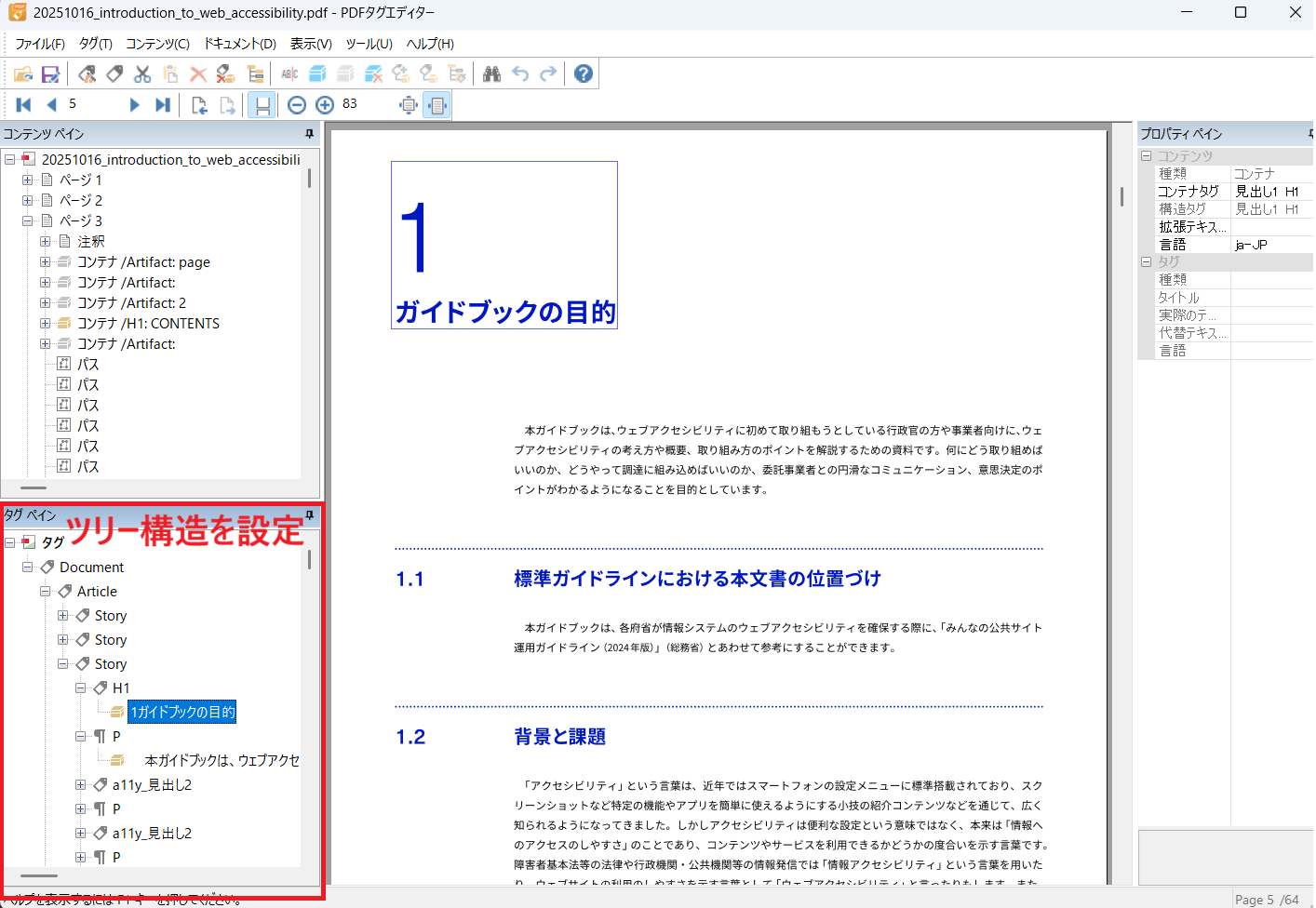
『Webアクセシビリティ導入ガイドブック』PDF版もタグ付きPDFとして作成されています。アンテナハウスのPDFタグエディタ(PDFタグエディタのWebページにリンク)で導入ガイドブックを読み込んでみると、次の図のようにPDFのページにツリー構造のタグが対応していることがわかります。
このように、『Webアクセシビリティ導入ガイドブック』のPDF版は読み上げに配慮したPDFになっています。先日、Adobe Acrobat Readerで読み上げを試したところ、うまく読み上げができなかったと言いました。しかし、その後調べたところ、次のようにすれば、正しく読み上げできることがわかりました。
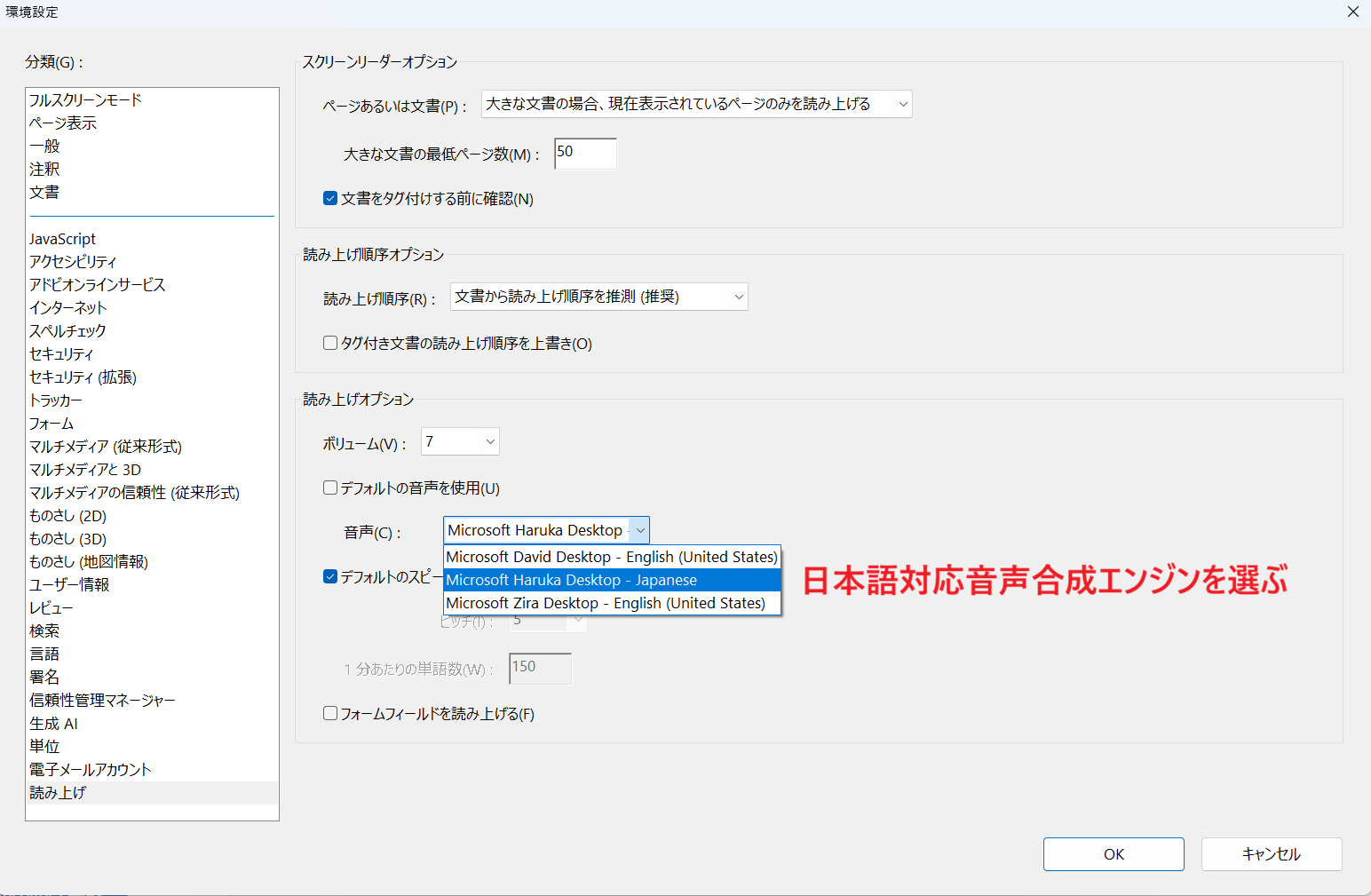
音声合成エンジンの選択
Acrobatの「環境設定」で、音声合成エンジン(テキストtoスピーチエンジン)として、日本語対応の「Microsoft Haruka Desktop」を選択する。
Adobe Acrobat(Windows版)の読み上げメニュー実行
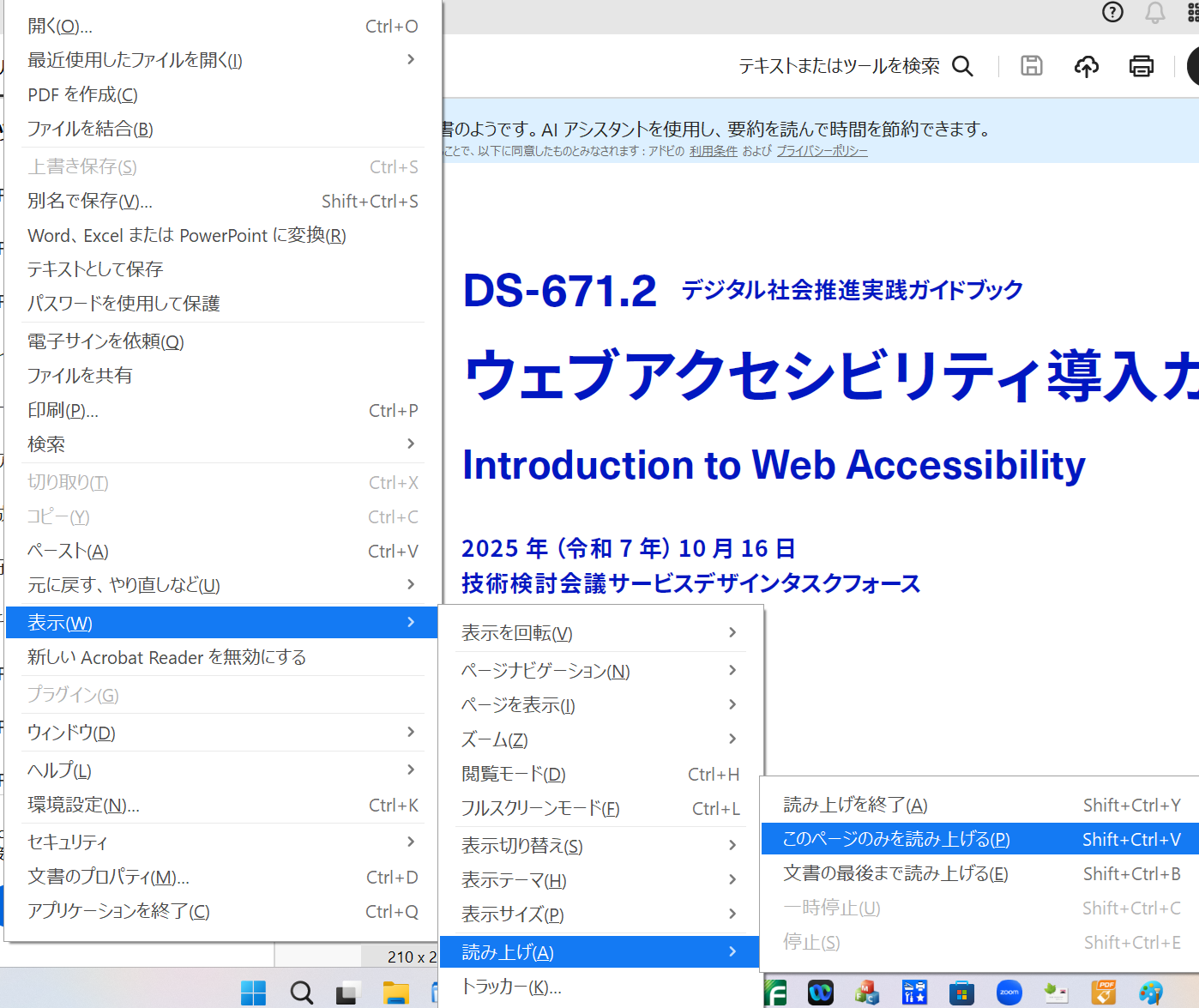
PDFを開いて、①「表示」⇒「読み上げ」⇒「読み上げを起動」、次いで②「表示」⇒「読み上げ」で「このページのみを読み上げる」または「文書の最後まで読み上げる」を実行する。


瞬簡PDF 編集 2024
かんたん操作でPDFを自由自在に編集

HTML on Word
WebページをWordで作る!