タグ別アーカイブ : PDF

『PDF Viewer SDK SP版 V1.2』

前回、PDF の組み込み用 SDK 『Antenna House PDF Viewer SDK V3.5』 をご紹介しておりますが、表示速度を向上した PDF Viewer SDK SP版 というライブラリもご用意しております。
このライブラリは、PDF Viewer SDK よりも出来る機能が少ないが、表示は速いというものになります。いろいろな機能は不要で、単純に PDF を表示させるだけの用途に適しております。

今回 V1.2 では、サムネイル表示が可能になり、これにより、ページの入れ替え、削除、ページの挿入が可能になりました。
PDF Viewer SDK との速度比較や、その他機能の詳細は、
> PDF Viewer SDK SP版 をご参照ください。

評価版を用意しております。

お申し込みは、mailto:oem@antenna.co.jp までメールにてお申し込み下さい。

PDF の組み込み用 SDK『Antenna House PDF Viewer SDK V3.5』

弊社では、独自の PDF リーダーの開発に利用できる Windows 向けの SDK を販売しております。

PDF の表示以外にも、印刷用途、指定範囲のテキスト抽出、注釈の操作、ページ操作、画像保存をおこなうことができます。

PDF の画像保存は、Office Server Document Converter というサーバサイドで変換するサーバ用のライブラリがございますが、クライアントアプリケーションで画像化する場合は、PDF Viewer SDK を使用いただいております。

また、PDF 内の特定領域の情報を取得したいといった用途でも利用可能です。

この場合は、PDF Viewer SDK と、PDF Tool API  を組み合わせて実現可能です。
特定領域の座標値を PDF Viewer SDKで取得して、その情報を PDF Tool API に渡して処理します。

弊社では、ご使用になるソリューションによって最適なライブラリ、組み合わせをご提案させていただいております。

PDF の活用に関しては、製品ナビゲータ  を公開しております。
こちらに掲載が無い活用方法などございましたら弊社までお気軽にご相談ください。

「PDF CookBook」と「製品ナビゲータ」

S1 営業グループでは、今年に入り新しい事をいくつか始めております。
そちらをご紹介いたします。

1.「製品ナビゲータ」のご紹介

製品ナビゲータは、今までにいただいた弊社製品、及びその利用方法へのお問い合わせをQ&A 方式で公開しております。特に多いのが、PDF を利用する際のお問い合わせです。PDF に関しては、既に作成するためだけでなく、「既存の PDF を如何に利用するか」がメインテーマとなってきています。弊社では、主に自社製の PDF 関連ライブラリーを多数所有しておりますので、その組み合わせで色々なご要望にお答えできます。
是非、ご一読ください。

2.「PDF CookBook」のご紹介

前項に関連して、PDF の利用方法を料理方法に見立て、様々な問題を具体的に解決するための指南本です。既に第一巻が出版され弊社オンラインショップやアマゾン等で販売されております。
掲載内容は、大きく分けますと「第1章 PDF 文書のページ」「第2章 PDF 文書の本文描画」となっており、それぞれの章で PDF の加工や編集に関する内容を Java プログラムのサンプル付きで説明しております。中身は、プログラマーのみならず、営業や企画担当者でも咀嚼しやすい内容となっております。きっと、エンドユーザ様へのご提案にもお役立ちするものと思っております。
また、2018年 5月 9日から開催される「第 27 回ソフトウェア&アプリ開発展」(通称 SODEC)で弊社ブースへお越しいただきお名刺の交換をしていただければ「PDF CookBook 簡易版」をご提供いたします。

以上です。

今回ご紹介したコンテンツ以外にも、様々なコンテンツを準備しています。
ご期待下さい!

第27回 SODEC へ出展

2018年 5月 9日から開催される「第 27 回ソフトウェア&アプリ開発展」(通称 SODEC ) にアンテナハウスは今年も出展致します。

PDF を作成するだけではなく、今ある PDF の再利用をテーマに PDF Tool API をご紹介いたします。また、PDF 変換などを行う各種システムコンポーネント製品など、企業内のシステム構築のための様々な支援ツールを、システム開発者、システム・インテグレータ向けにご紹介いたします。

また、弊社ブースへお越しいただき、お名刺の交換をさせていただいた方には、『PDF CookBook Vol.1 簡易版』をご提供いたします。

■ ご紹介製品


  • PDF Tool API V5.0

    ページ結合・分割、しおり・注釈編集などの PDF 加工機能を行う API です。
    ブラウザからの呼び出しでの利用方法をデモします。
    https://www.antenna.co.jp/ptl/

  • AH Formatter V6.5

    XSL-FO を忠実に実装し、日本語組版など多くの拡張機能で商品レベルの書籍組版ができます。
    https://www.antenna.co.jp/AHF/

  • PDF Driver V7.5 【New !】

    GDI 型の仮想プリンタドライバと、これを制御する付属 API のセット製品です。
    https://www.antenna.co.jp/pdv/

  • Office Server Document Converter

    Microsoft Office がインストールされていない環境でも、Word/Excel/PowerPoint 等の文書をPDF/SVG/TIFF/JPEG/PNG/TIFF/INX/XPS ファイルへダイレクト 変換するライブラリです。
    https://www.antenna.co.jp/sbc/

  • PDF Server

    画像データや MSOffice 文書から PDF を生成し、イントラネットで配信したり、 各種グループウェアへ自動登録を行うサーバソリューションです。
    https://www.antenna.co.jp/psv/

  • PDF Viewer SDK

    PDF の表示と編集の専用アプリケーション開発用ライブラリです。
    https://www.antenna.co.jp/oem/ViewerSDK/

  • その他

    PDF を Office 文書や XML データに変換、PDF 内の画像を抽出する各種ライブラリをご紹介します。

ご来場される際には、是非とも弊社ブースへお立ち寄りください。

■ 展示会詳細とアンテナハウスブース


「第27回ソフトウェア&アプリ開発展」 http://www.sodec.jp/
会期:2018年5月9日(水)~2018年5月11日(金)
10:00~18:00(11日のみ17:00終了)
場所:東京ビッグサイト
★アンテナハウスブース:東1ホール 東8-31


PDFの時短のちょい足しレシピ:「印刷」からのPDFの作成で

Antenna House PDF Driver 7.5 プリンタードライバー

Antenna House PDF Driver 7.5 PDF作成プリンタードライバー

昨年2017年の10月に新バージョンを販売開始しました『瞬簡PDF 作成 8』。この製品に同梱されているPDFを作成するドライバー『Antenna House PDF Driver 7.5』について、以前のブログで白黒のPDFに変換できるようになったことを紹介しました。

瞬簡PDF 作成 8 の新機能:白黒のPDFの作成

このほかにちょっと地味ですが、便利なオプション設定を新たに追加していますのでご紹介します。

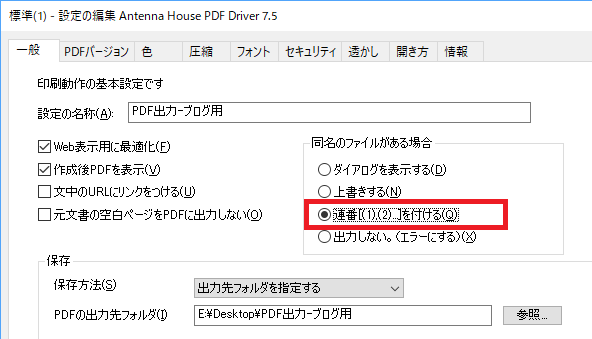
それは、アプリの「印刷」からPDFを作成するときに、すでに出力先に同じ名称のファイルがあった場合に、ファイル名の最後に連番を付けるというものです。

Driver 7.5 印刷設定:連番を付ける

Driver 7.5 印刷設定:連番を付ける

以前のバージョンまでは、出力先にすでに同じ名称のファイルがあった場合のオプションとして、上書をするか/しないかの設定がありました。

例えば、PDF作成時に人による操作を極力なくす場合、「Antenna House PDF Driver」の印刷設定で、保存方法を「出力先フォルダを指定する」にしておくことで、ファイルの保存ダイアログを表示しないで自動的に指定したフォルダーに文書のファイル名で保存されます。

この時に先の「上書きをする」が設定されていれば、同じファイル名のPDFがあっても上書して保存されるため、「印刷」ボタンを押してしまえば、その他の操作をすることなくPDFを出力することができます。(上書きをしない設定の場合は、確認ダイアログが表示され、上書するかしないかを選択することになります。)

ただし、同じファイル名のPDFがあっても上書きされたくない場合もあるかと思います。
また、上書きしてもよいが、そのPDFを開いていた場合は、上書きすることができないため名前を付けて保存するダイアログが表示することになります。

そこで、今回追加した「連番を付ける」オプションを設定することで、上書きすることなく新しいPDFとして作成されるので、「印刷」ボタンをクリックするだけで次々とPDFを保存することができるようになります。

利用例 1

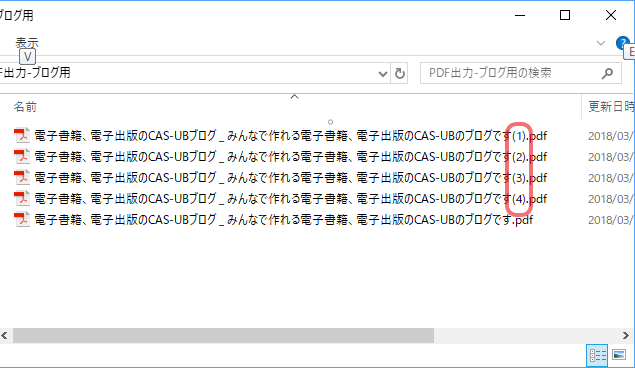
Webのニュースページやブログ記事は、トップページなどはページは固定だけど毎日内容が更新されるようなページが多いと思います。これをPDFとして保存したい場合、同じページの場合はPDFのファイル名も同じになることが多いので、連番を設定することで毎回ファイル名を付けなおすことなく毎日簡単にPDFとして残すことができます。

ブログの記事のPDFを連番で保存

ブログの記事のPDFを連番で保存

利用例 2

Webブラウザで帳票や、動的に表示される一覧などをPDFとして出力したい場合、ファイル名が同じになって上書きされては困るし、いちいち番号を手入力するのは大変なので、連番を設定することでファイル名を手入力することなく作業効率をアップすることができます。
お仕事などでルーチン作業のような状況でPDFを作成する場合に、時短の手助けになるのではないでしょうか。

ちょっとした機能の追加で「時短」ができるようになりました。

ぜひ、使ってみてください。
今回ご紹介した『Antenna House PDF Driver 7.5』は『瞬簡PDF 作成 8』以外にも、『瞬簡PDF 編集 7』、『瞬簡PDF 統合版 10』にも同梱しています。

⇒ 瞬簡PDF 作成 8 の製品紹介ページ
⇒ 瞬簡PDF 編集 7 の製品紹介ページ
⇒ 瞬簡PDF 統合版 10 の製品紹介ページ

PDF Viewer SDK V3.5 をリリースしました。

『Antenna House PDF Viewer SDK V3.5』をリリース。
PDF ページのテキストやパス情報の取得、PDF ページの SVG ファイルへの変換などさまざまな機能を追加しました。

『Antenna House PDF Viewer SDK V3.5』では以下の新機能を追加しております。

  • PDFViewerAPI
    PDF ページの指定範囲について、

⦁  パス情報を取得( 直線やベジェ曲線の座標、ストローク/フィル等描画の種類 )
⦁  文字情報を取得( 文字の矩形領域・フォントサイズ・フォント名等 )

  • PDFViewerCtrl

⦁  PDF ページの指定範囲を SVG ファイルに変換
⦁  PDF ページの指定範囲の文字情報を取得( 文字の矩形領域・フォントサイズ・フォント名等 )
⦁  PDF 表示において綴じ方の指定
⦁  ユーザーが指定したテキストをハイライト。ハイライト色の変更も可能
⦁  PDFPageViewCtrl のカーソル制御を抑止して、独自のカーソルの設定が可能
⦁  サムネイルコントロールで右クリックメニューのカスタマイズが可能

ここでは、新機能の一部についてご紹介します。他の新機能について下記のページで詳しく説明しておりますので、ぜひこちらもご覧ください。
https://www.antenna.co.jp/oem/ViewerSDK/function_V35.html

文字情報の取得


文字の情報を取得する例です。文字の矩形を取得して赤い枠で表示しています。

PDFViewrAPI

PDF ページの指定範囲を SVG ファイルへ変換


指定した範囲を SVG ファイルに変換する例です。見開きにわたって範囲指定します。

PDFViewrCtrl


指定範囲を SVG 出力した結果を Edge で表示しています。

PDFViewerCtrl Edge

『Antenna House PDF Viewer SDK V3.5』は、独自の PDF リーダーの開発に利用できる Windows 向けの SDK です。PDF の表示や画像ファイルへの変換に加えて、プログラムからの自動印刷や、テキスト抽出にも利用できます。

また、注釈やページ移動など PDF 編集ができる GUI コントロールを提供しております。コントロールを組み込むことで簡単に PDF の表示・編集機能をお客様のアプリケーションに追加できます。開発には、アクロバットやアドビリーダーは必要ありません!

詳しい機能についてぜひ製品ページをご覧ください。
製品ページ:
https://www.antenna.co.jp/oem/ViewerSDK/

評価版をご用意しております。ぜひこの機会にお試しください!
評価版のお申し込み:
https://www.antenna.co.jp/oem/ViewerSDK/trial.html

お問い合わせ:
SDKは OEM販売 となります。OEMご相談窓口 へお問い合わせください。

見つけたら「ラッキー」つり革広告、始めます

つり革広告を始めました

首都圏だけになりますが、都営線4路線(浅草線、新宿線、三田線、大江戸線)と小田急線の1車両だけに下記の画像のようなイメージのつり革広告を始めました。2月から順次掲出が始まっていますが、何十編成もある電車のたった1車両だけですので、遭遇すること自体がなかなか稀と思われますが、三田線のみ2両目、大江戸線・浅草線・新宿線が7両目(浅草線は西馬込側の先頭が1号車)となっています。

頻繁に当社のつり革広告のある電車に乗る機会があれば、それをネタにご提案もできるのですが、運行スケジュールを見ると一日に5~7往復、確率も大変厳しいものがあります。そこで当社の担当者が頭をひねり、つり革広告を見なくても「見た」のと同じ効果を出す、お客様が「ラッキー」になる方法を考えました。

担当者曰く、『(この記事を)見つけたら「ラッキー」つり革広告』キャンペーンを、今日から始めます。当ブログをご覧のお客様だけの限定企画です。もちろん、ブログを直接ご覧いただけなくても、当キャンペーンのことをご存知であれば条件は十分です。

当社のデスクトップ製品「瞬簡PDFシリーズ」のパッケージ版(CD-ROM版だけです)をお求めの際に、当社の直販窓口の電話番号03-5829-9030、またはメールアドレス<sales@antenna.co.jp>へお問い合わせください。その際、お電話やメールで合言葉「つり革広告を見た」とご申告いただいたお客様に、現在の販売価格から1割引きとさせていただきます。

なお、現在、『年度末キャンペーン』を実施中ですが、この価格からさらに1割引きです。残念ながら当社のオンラインショップでは今回の割引価格はございません。オンラインショップでキャンペーン価格をご確認いただき、必ずお電話かメールでお問い合わせください。

ご注文・お問い合わせはこちらまで

  • 電話:03-5829-9030(平日9時30分~12時、13時~18時)
  • メール:sales@antenna.co.jp
  • Web:お問い合わせフォームをご利用ください。

『見つけたら「ラッキー」つり革広告』キャンペーンの期間は、『年度末キャンペーン』終了と同じく、2018年3月28日17時までとさせていただきます。なお、当キャンペーンは、上記のお問い合わせ当社からの直接販売のみ有効です。ご留意ください。

Office Server Document Converter (OSDC) におまかせ その4

■ Office Server Document Converter (OSDC) を使って「やりたいこと」は何ですか?

「Office Server Document Converter (OSDC) におまかせ」 その1 から その3 は、お客様の質問に答えるかたちで進めてきました。
ご存知のように、OSDC は気軽にお試しいただけるよう「評価版」 を用意しています。
お申込みの際に、簡単なアンケートにご協力をいただいており、その中で「評価目的」もお尋ねしています。

今回はそのアンケート結果から、お客様が OSDC で何をしたいのか、何を期待しているのかを探ってみたいと思います。

その前に一つ、「評価目的」と問われて皆さんは何を思いますか。
ちょっと曖昧な質問に対して、「OSDC で実行したいこと」と「評価版で検証したいこと」の 2 種類の回答が寄せられています。
実はどちらも知りたいことなので結果として問題は無いのですが、設問として曖昧さはどうなのか、しかし似たような設問を 2 個作るのも心苦しいなどと思いつつ、当面はこのママとさせていただきます。

・Microsoft Office ファイルを PDF へ変換

「OSDC で実行したいこと」系の回答をいただいた方の約半数がこれをあげており、中には「Linux 環境」「サーバサイドオートメーション以外」と明記いただいている方もいます。OSDC のダイレクト変換への期待を感じます。
Microsoft Office ファイルから各種画像ファイルや SWF 形式への変換もあがっていて、オフィス文書は Microsoft Office の独壇場であることが良くわかります。

・PDF ファイルを変換、PDF ファイルへ変換

「OSDC で実行したいこと」系の回答では、PDF ファイルからの変換が続きます。変換先は各種画像や SVG 形式です。
単に「PDF 変換」と回答されている方も多く、これは元データが画像ファイルなのか Office なのか不明ですが、多種にわたる出力形式・入力形式に対応している OSDC の特長ともいえるとともに、閲覧用としての PDF の普及度も見えてきます。

・変換精度

「評価版で検証したいこと」系の回答で断トツが、やはりこれです。評価版をダウンロードした方の 4 分の 1 が回答しています。
まあ、変換精度については必ず検証をして下さいと再三に渡りお伝えして、その為に評価版をお使いになることを推奨しているので、喜ばしい結果ともいえますが。
「罫線の表示確認」などとピンポイントで攻めてくる方もいて、よく製品の特性をご存知のようで、粗探しではなく期待の表れと受け取らせていただきます。

・処理速度

「評価版で検証したいこと」系の 2 番目です。変換精度とは「ダイレクト変換」の裏表の関係となります。変換精度に比べると半数以下ですが、お試しいただければ実感できるところなので、大量なデータ処理を行う際は検証項目に加えていただくことをお薦めします。

さて、これらの元になりましたアンケート結果は、公開することを前提としていないため、残念ながらお見せすることはできません。
ほんの一部だけですが、ご紹介した内容が皆様の製品選定に役立てばと思います。

ソフトウエアは使ってみなければわかりません。
評価版でじっくり検証し、運用の環境や目的をよくご検討いただいたうえで、
「Office Server Document Converter(OSDC) にお任せください!」

Office Server Document Converter に関する詳しい情報は、
Office Server Document Converter を、ご覧ください。

この度、お客様が「やりたいこと」「したいこと」から弊社のシステムコンポーネント製品を探していただく「製品ナビゲータ」を設置しました。
計画中のプロジェクトにマッチした製品をお探しならば、是非ともページ上部のバナーをクリックして下さい。
もし該当する製品が無かった場合は、お気軽に 弊社システム営業グループ 宛にお問い合わせ下さい。

<< OSDC におまかせ   その1 その2 その3

Office Server Document Converter (OSDC) におまかせ その3

■ Office Server Document Converter (OSDC) の「ダイレクト変換方式」とは何ですか?

お世話になっていますと言いながら、 Office Server Document Converter (OSDC) に Microsoft Office は不要です、と 2 回に渡って書いてきましたが、これを実現しているのが「ダイレクト変換方式」です。

ドキュメントの作成元のアプリケーションを使用せず、また、プリンタドライバも使用しないで、独自の変換エンジンでファイルを解析してダイレクトに変換するため、「ダイレクト変換方式」と呼んでいます。
前回 も触れましたが、「Microsoft Office のオートメーション」をサーバーサイドで使用する必要が無いため、Microsoft Office がインストールされていない環境、動作しない環境でも、Office ファイルを読み込み各種ファイル形式への変換が可能になるのです。

「ダイレクト変換方式」の特長を挙げさせていただくと、

  • 高速変換
    一般的な Microsoft Office を起動して、プリンタドライバで印刷するように PDF を作成する方式に比べると、「ダイレクト変換」ですので高速なファイル変換が可能です。
  • ドキュメント内の悪意のあるスクリプトを無視
    Microsoft Office を起動して PDF を作成する方式では、悪意のあるスクリプトが実行される可能性があります。Office アプリ側でスクリプトを禁止するなどの対策が必要となりますが、OSDC の「ダイレクト変換」では独自に Office ファイルを読んで PDF に変換するので、スクリプトが実行されることがありません。

と、ドヤ顔で自慢話をしていますが、何にでも残念な面の一つはあるものです。

  • レイアウトの再現性
    OSDC は独自のエンジンでファイルを解析して元のレイアウトに似せて変換しています。元のアプリケーションは使用しておりませんので、どうしてもレイアウトのズレが発生してしまいます。これは、ファイル形式、レイアウトの複雑さによって一定ではありません。

そのため、評価版をご利用になって、実際に変換対象となるドキュメントで検証いただくことをお薦め致します。
評価版のお申し込み から、お申し込みください。

また、自際の変換結果の比較については、「Office Server Document Converter 変換精度」に掲載していますので、ご参照ください。

運用の環境や目的をよくご検討いただいたうえで、やっぱり
「Office Server Document Converter(OSDC) にお任せください!」

Office Server Document Converter に関する詳しい情報は、
Office Server Document Converter を、ご覧ください。

この度、お客様が「やりたいこと」「したいこと」から弊社のシステムコンポーネント製品を探していただく「製品ナビゲータ」を設置しました。
計画中のプロジェクトにマッチした製品をお探しならば、是非ともページ上部のバナーをクリックして下さい。
もし該当する製品が無かった場合は、お気軽に 弊社システム営業グループ 宛にお問い合わせ下さい。

OSDC におまかせ その4 >>

Office Server Document Converter (OSDC) におまかせ その2

■ Microsoft Office をインストールしていない Windows サーバで、Office ファイルを PDF に変換する製品はありますか?

Microsoft Office、今日もお世話になっています。
前回 は、OSDC が Linux サーバで Microsoft Office 文書を PDF に変換できることについて書きました。これで、何の心配もなく Office 文書を共通のファイル形式 (PDF、画像) に変換して管理する文書管理システムが構築できますね。

Windows サーバをお使いならば、そんな心配は余計なお世話だとお考えでしょうか。
ちょっと待ってください。マイクロソフトは、非対話型クライアント アプリケーションまたはコンポーネントから Microsoft Office アプリケーションを使用することを、推奨もサポートもしていないようです。また、技術的な問題とは別に、ライセンスの問題も考慮する必要があるようです。

もし、全てのクライアント PC にライセンス認証済みの Office がインストールされているならば、無理に OSDC をお薦めはしません。
WindowsServer で動作するアンテナハウスの PDF Driver 関連製品をお薦めします。詳しくはそれぞれの製品案内をご覧ください。

しかし、 クライアント PC は変換した PDF や画像を閲覧するだけの用途で、特に Office でドキュメントを作成する必要はないとすると、ちょっと頭が痛い問題が発生しますね。開発費用を削って想定外のライセンス費用を捻出しなければなりません。

そうして寄せられたのが、冒頭のお問い合わせです。
「Microsoft Office をインストールしていない Windows server で、Office ファイルを PDF に変換する製品はありますか?」

「Office Server Document Converter(OSDC) にお任せください!」

  • OSDC で対応可能です。
  • Microsoft Office ファイルからの変換に関しては、OSDC 以外必要ありません。
  • PDF への変換の他、画像ファイルへも変換できます。

Office Server Document Converter に関する詳しい情報は、
Office Server Document Converter を、ご覧ください。

評価版もご用意しております。
Office Server Document Converter 評価版のお申し込み
から、お申し込みください。

この度、お客様が「やりたいこと」「したいこと」から弊社のシステムコンポーネント製品を探していただく「製品ナビゲータ」を設置しました。
計画中のプロジェクトにマッチした製品をお探しならば、是非ともページ上部のバナーをクリックして下さい。
もし該当する製品が無かった場合は、お気軽に 弊社システム営業グループ 宛にお問い合わせ下さい。

OSDC におまかせ その3 >>