アンテナハウスオンラインショップでは新年度応援キャンペーンセールを行っています。
4月28日15時までの特別価格です。
ぜひ、この機会に『瞬簡PDFシリーズ』をご検討・ご購入下さい。
キャンペーンのURLはこちらです。
https://web.antenna.co.jp/shop/html/products/list.php?category_id=305
「PDFって何」と思った方、まずは下記のページでPDFの基礎をささっと身につけましょう。
アンテナハウス PDF資料室

アンテナハウスオンラインショップでは新年度応援キャンペーンセールを行っています。
4月28日15時までの特別価格です。
ぜひ、この機会に『瞬簡PDFシリーズ』をご検討・ご購入下さい。
キャンペーンのURLはこちらです。
https://web.antenna.co.jp/shop/html/products/list.php?category_id=305
「PDFって何」と思った方、まずは下記のページでPDFの基礎をささっと身につけましょう。
アンテナハウス PDF資料室
前回までで納品書はいったん完成しました。
しかし、データが納品書の行数を超えるほど多い場合はどうなるのでしょうか? たとえば1ページでは収まらないほど納品データがあった場合、データが無くなるまでページを複写して繰り返すことになります。
データを繰り返し差し込むときの挙動には大きく分けて2種類あります。「全ページ差込」というパラメータがONのときとOFFのときです。(デフォルトはONです)
全ページ差込がONの場合、次の図のようにデータが無くなるまで全ページを複写して繰り返します。

全ページ差込がOFFの場合、[データリピート]というパラメータが関係します。下図のように初めて[データリピート]ONのフィールドがでてきたページのみをデータが無くなるまで繰り返します。

全ページ差し込みOFFはデータを繰り返したいフィールドと繰り返したくないフィールドが混在している場合に使います。
納品書のケースで実際に試してみましょう。
まずデフォルト状態のままで大量のデータを送るとどうなるか試してみます。このデータはテスト用に明細を8行から20行に増やしてあります。
これをセットして印刷するとどうなるか? 印刷プレビューで確認してみましょう。

1ページ目は問題ありませんが、2ページ目を見ると表示がおかしいことが分かります。これは納品先の会社名や日付、納品元の情報が入るべきフィールドに明細データが流し込まれているためです。
デフォルトではすべてのフィールドがデータを繰り返し差し込む対象となるため、このようになってしまうわけです。
まず[差込]タブにある[全ページ差込]のチェックを外したあと、納品先、日付、納品元に関するフィールドをすべて選択状態にして[データリピート]のチェックを外してください。

これで2ページ目も正しく出力されます。

このようにデータを繰り返し挿入したくないフィールドは[データリピート]をOFFにしてください。
既存PDFを利用して簡単にバリアブルPDFを作成!!
◆ バリアブルPDFサーバのご提案 ◆
納品書、請求書、見積書に案内状等々、ビジネスシーンでは同じ様なフォーマットの書面を宛先毎に複数作成する機会が多くあります。そういった場合は、宛先やそれに関連する情報をExcelやCSVファイルで作成しておき、バリアブルPDFサーバに渡せば紙面への印刷もPDF化も簡単に素早く作成できます。
前回に続き「瞬簡PDF 書けまっせ 7」での差込印刷機能について解説していきます。
前回で文書にフィールドを挿入してデータを差し込むところまでできました。このまま印刷でもかまわないのですが、もう少し見た目をよくするためアレンジすることにします。

「商品名」は左端に少し余白を入れ、「数量」は右揃え、「単位」は中央揃え、「単価」、「金額」は右揃えにしてカンマをつけたいところです。
まず「選択モード」が選択されていることを確認してください。

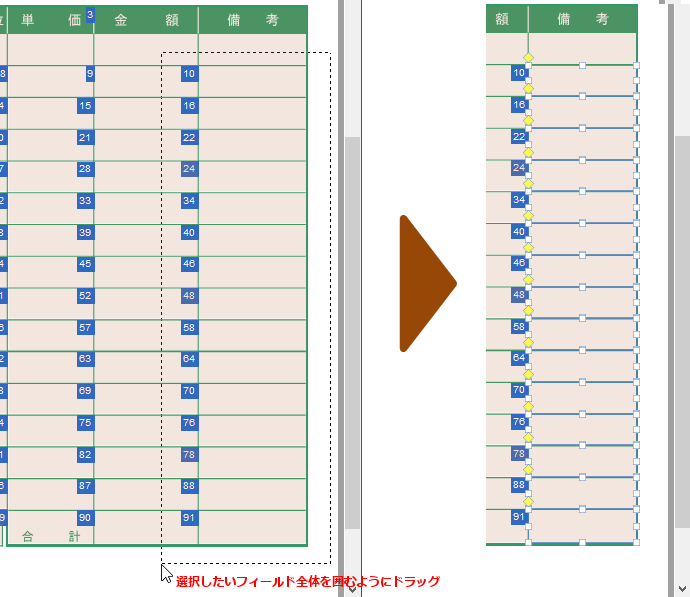
「品番・商品名」列のフィールドをすべて選択します。[Ctrl]を押しながらクリックしていけば複数選択ができます。もしくは列全体を含む範囲をドラッグすることで一度に選択することも可能です。
選択できたら[テキスト]タブを選び、[文字配置]カテゴリの「左右余白」の数値を「2.0」にします。

「数量」列のフィールドをすべて選択して[テキスト]タブ[文字配置]カテゴリのドロップダウンから「右寄せ(中央)」を選びます。このままだと右端ギリギリに配置されてしまうので「左右余白」を「2.0」にします。同じく「単位」列のフィールドを選択して「中央揃え(中央)」を指定します。
「単価」列、「金額」列のフィールドは「右寄せ(中央)」にして「左右余白」を「2.0」に、[表示形式]カテゴリにある「,」ボタンを押してください。これで3桁ごとにカンマがつくようになります。

すべてできると次のようになります。(見やすくするためにガイド色、差込順序を非表示にしてあります)

完成した状態をプロジェクトファイルとしてダウンロードできるようにしておきました。差込サンプル
Excelデータと一緒にZIP圧縮されていますので解凍して「瞬簡PDF 書けまっせ 7」で「差込サンプル.wppx」を開けば上記を再現することができます。
既存PDFを利用して簡単にバリアブルPDFを作成!!
◆ バリアブルPDFサーバのご提案 ◆
納品書、請求書、見積書に案内状等々、ビジネスシーンでは同じ様なフォーマットの書面を宛先毎に複数作成する機会が多くあります。そういった場合は、宛先やそれに関連する情報をExcelやCSVファイルで作成しておき、バリアブルPDFサーバに渡せば紙面への印刷もPDF化も簡単に素早く作成できます。
「瞬簡PDF 書けまっせ 7」には非常に高度な差込印刷機能が備わっています。
しかしながらどうやって使えばよいのか分からない、何ができるのか分からないなど、実際に使いこなしている方は少ないのではないでしょうか? 今回はこの差込印刷機能について数回にわたって解説してきたいと思います。
(本記事は過去の同記事を最新版向けに手直ししたものです)
差込印刷とは?
差込印刷とは文書にデータを埋め込んで印刷することを言います。
「瞬簡PDF 書けまっせ 7」の場合、PDF文書にExcelやCSVデータを埋め込んで印刷したりPDFにすることができます。
納品書をつくってみる
それでは実際に差込印刷機能を使って納品書を作っていきましょう。

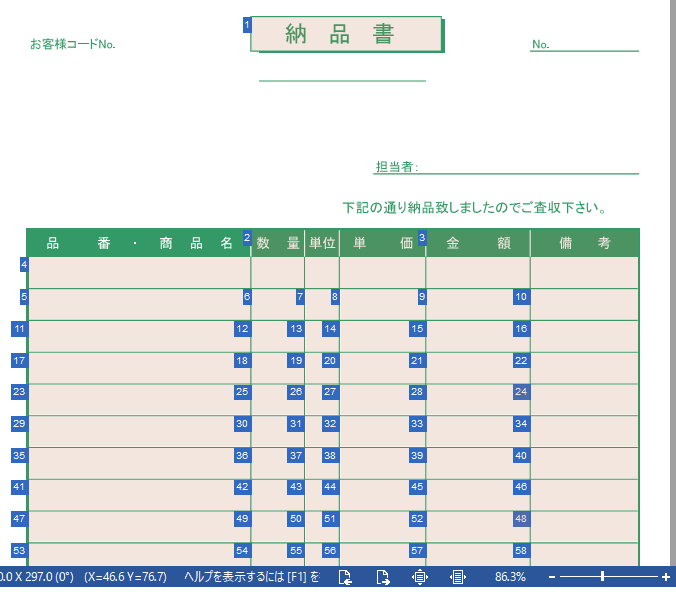
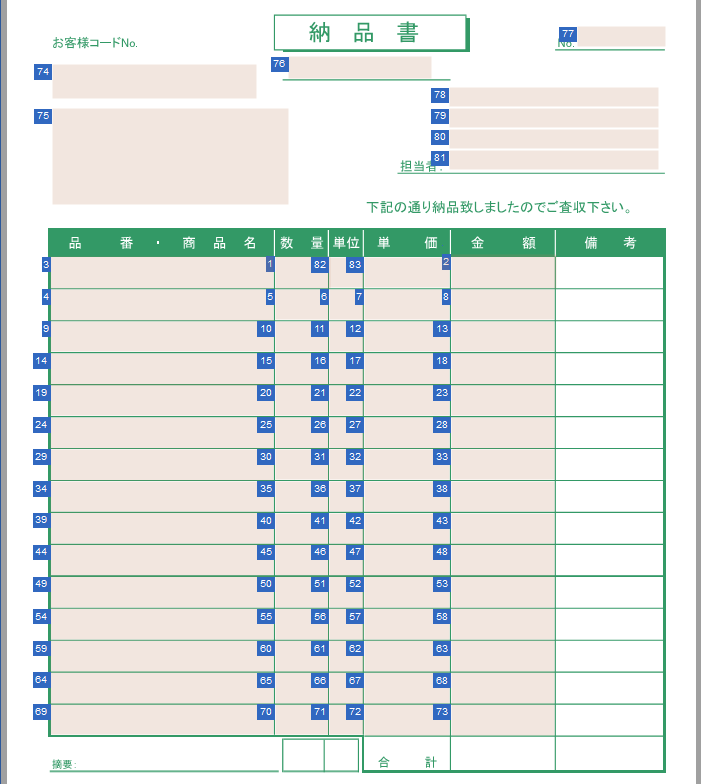
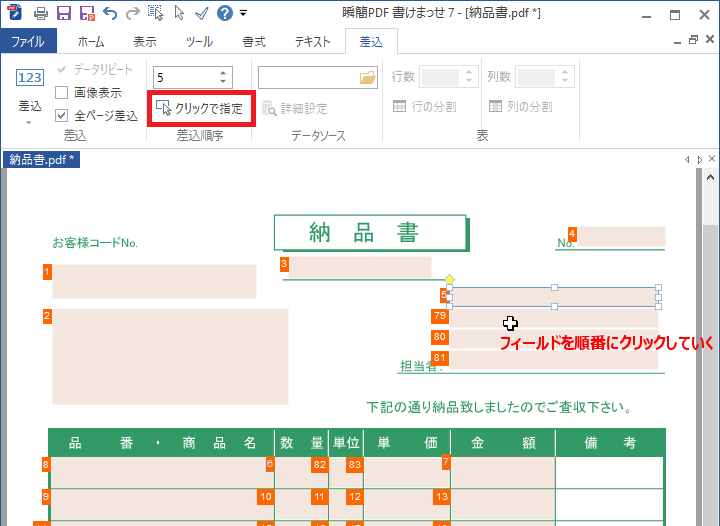
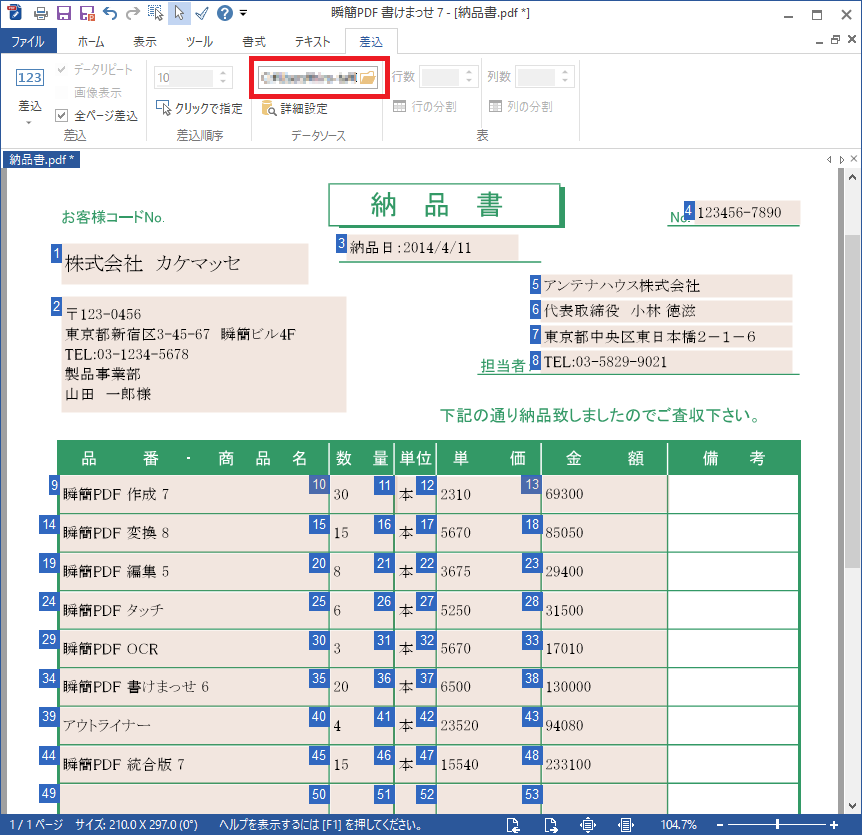
 また一行目はフィールドの大きさや位置を調整、数が足りないので[ホーム]タブの[差込]-[差込フィールド ドラッグで作成]で手で追加作成していきます。納品先や日付、担当者のフィールドも追加して次のようにしてください。(差込順序番号は違っていてもかまいません)
既存PDFを利用して簡単にバリアブルPDFを作成!!
◆ バリアブルPDFサーバのご提案 ◆
納品書、請求書、見積書に案内状等々、ビジネスシーンでは同じ様なフォーマットの書面を宛先毎に複数作成する機会が多くあります。そういった場合は、宛先やそれに関連する情報をExcelやCSVファイルで作成しておき、バリアブルPDFサーバに渡せば紙面への印刷もPDF化も簡単に素早く作成できます。
CGM(Computer Graphics Metafile)[1]は、ベクトルグラフィックスを表現する標準ファイル形式です。ISO/IEC 8632 の CGM[2] 及び W3C のWebCGM[3]で規定されています。自動車製造・航空機製造・機械などの製造業で良く使われています[4]。
『AH Formatter』はCGMとWebCGMを独自開発したエンジンにより描画し、描画した結果を画面に表示したり、印刷したり、PDFの中に線画(ベクタ画像)として作成できます。
CGM はベクタ画像として出力されるため画質は劣化せず高い解像度で描画することが可能です。また、『AH Formatter V6.4』において描画エンジンを完全に書き替え、これまで以上に多くの要素へ対応いたしました。
→ CGM仕様の実装状況(オンラインマニュアル)
一部ですが、V6.4 において新たに対応した描画を V6.3 と比較した結果を紹介します。
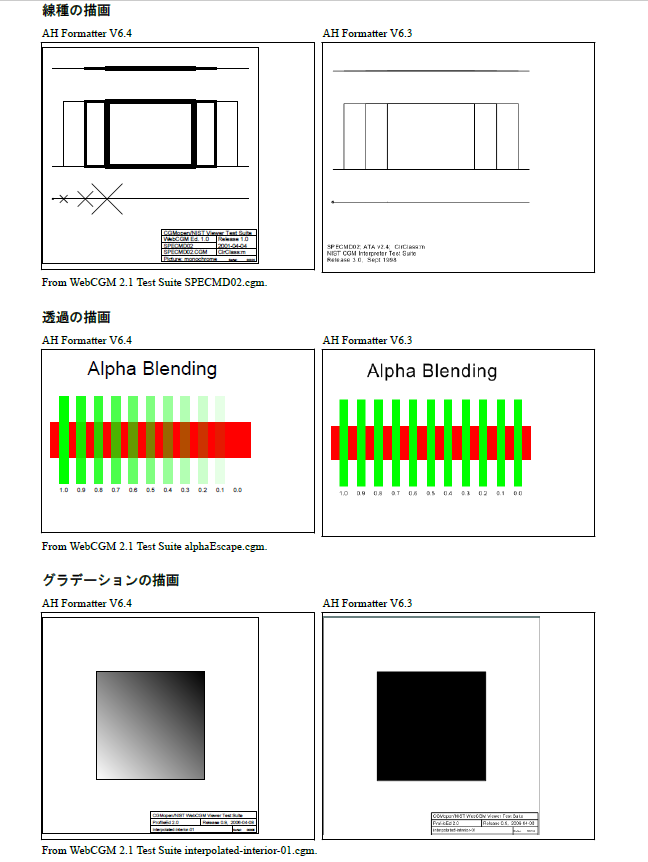
CGM 画像は W3C の Test Suite より引用しております。
引用元:WebCGM 2.1 Test Suite. “Copyright © 2002-2006, Lofton Henderson. All Rights Reserved.”
『AH Formatter』のサンプルFO集には、本機能の動作が確認できるサンプル「グラフィクス CGM の表示 (<fo:external-graphic>)」を掲載しております。
なお、CGM を描画するには、『AH Formatter CGM オプション』をご購入していただく必要があります。
『AH Formatter』は主にバージョンアップのたびに機能強化や新機能の追加を行っています。
“あったら便利な機能” も既に追加されていることがございますので、どうぞお気軽にサポートにお問い合わせください。
未実装の機能であれば、ご要望として承り、今後の開発の参考にさせていただきます。
『AH Formatter』の評価版にて CGM の描画をお試しいただけます。
評価版は次のページよりお申し込みいただけます。ご興味のある方は是非お試しください。
→ AH Formatter 評価版のお申し込み
[1] Computer Graphics Metafile
[2] ISO/IEC 8632-1:1999
[3] WebCGM 2.1
[4]HP Designjet Printers – Usage of the Computer Graphics Metafile (CGM)-Who uses CGM?
※3月26日冒頭部分を更新
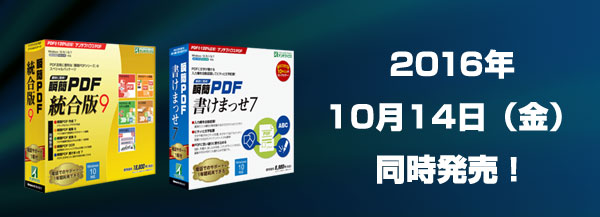
お待たせしました。PDF活用に便利な5つのソフトが入った『瞬簡PDF 統合版 9』と、PDFに文字の入力、図形や捺印を挿入できるソフト『瞬簡PDF 書けまっせ 7』を、本日10月14日より発売いたします。
アンテナハウスのオンラインショップからパッケージ版(CD-ROM)およびダウンロード版をお求めいただけます。もちろん、全国のパソコンショップや家電量販店、アマゾンなどのネットショップでも購入できます。一部の大型家電量販店では、パソコンソフトコーナーにパッケージ版の陳列がありますので、手に取ってご覧いただけます。店頭にない場合でもお取り寄せできますので、店員にお気軽にお声掛けください。
アンテナハウスのオンラインショップでは発売を記念しまして、「瞬簡PDF 統合版 9新発売キャンペーン」を実施中です(11月13日まで)。
また、「無償バージョンアップキャンペーン!」を2016年12月31日まで実施します。詳しくは「瞬簡PDF 統合版 9 ユーザーサービスのご案内」をご覧ください。
新しくなった『瞬簡PDF 統合版 9』は、同梱のPDFへの書き込みソフトが新バージョンの『瞬簡PDF 書けまっせ 7』になりました。『瞬簡PDF 書けまっせ 7』は以下の強化が行われています。
ますます便利になって、お仕事やご家庭での電子ドキュメントの作成や編集のお役に立つと思います。
10月26日から幕張メッセで開催されます、「第7回 クラウドコンピューティング EXPO 秋」に出展いたします。
PDFの作成、加工ライブラリを、クラウドコンピューティングを利用したSaaSによるサービスや、特定のシステムまたは、アプリケーションに組み込み販売頂けるライセンスをご紹介いたします。
| 紹介製品: | 長期署名ライブラリ、Server Based Converter、AH Formatter など |
| 会 期: | 2016年10月26日(水)~2016年10月28日(金) 10:00~18:00(28日のみ17:00まで) |
| 場 所: | 幕張メッセ アンテナハウスブース:4ホール NO:14-10 |
| 詳 細: | http://www.cloud-japan.jp/aki/ |
| お問い合わせ先: | アンテナハウス(株)OEM営業グループ<oem@antenna.co.jp> |
『サーバベース・コンバーター V6.0』最新版はもちろん、アンテナハウスの各種ライブラリー、発売したばかりのデスクトップ製品の最新版などを直接ご覧いただけます。ぜひ、お越しください。
10月24日月曜日に東京曙橋の市ヶ谷健保会館で「CAS-UB サービス開始五周年記念セミナー」をアンテナハウス主催で開催いたします。
このセミナーは2部構成になっており、前半の第1部で、弊社一番人気の新バージョン『瞬簡PDF 書けまっせ7』をご紹介します。
PDFに文字や図形を追加できると、PDFの利便性が飛躍的に高まります。『瞬簡PDF 書けまっせ7』は、簡単な操作でPDFに文字や図形を追加することができます。今回は初めて『瞬簡PDF 書けまっせ7』をご覧になる方を対象に、簡単なデモを交えながら、『瞬簡PDF 書けまっせ7』のポイントをご覧いただきます。
2016年4月より障害者差別解消法が施行され、PDFで提供する情報内容をアクセシブルとすることが求められています。『瞬簡PDF 書けまっせ7』ご紹介の後、短い時間ではありますが、PDFのアクセシビリティとはどのようなことか、どういった方法でアクセシブルPDFにできるかを整理しつつ、アンテナハウスでの取り組みを簡単に説明します。
梅雨明けが待ち遠しいですね。
アンテナハウスオンラインショップでは景気よくボーナスキャンペーンを行っています。
期間は7月29日の17時までです。
通常の価格よりもお求めやすい価格になっていますのでぜひこの機会にご購入下さい。
ボーナスキャンペーンは、オンラインショップのトップページのキャンペーンバナーをクリックして下さい。
または、こちらをご覧ください。
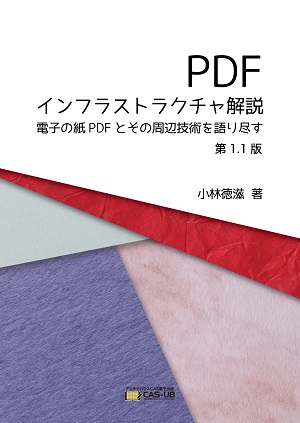
アンテナハウスブログ「I love software」で、2005年10月~2008年7月の1000日間に亘って連載された「PDF 千夜一夜」に、2015年までに集めたPDF関連の情報やオリジナルの内容を加筆修正し、網羅的にまとめあげたものが、『PDFインフラストラクチャ解説:電子の紙PDFとその周辺技術を語り尽す』として出版します。
現段階では、Kindle ダイレクト・パブリッシング(KDP)で出版開始され、もう間もなくペーパーバックでも出版される予定です。
さて、そんなPDFに関する知識が満載された『PDFインフラストラクチャ解説』の出版を記念し、2月16日(火)、講演会を開催します。
PDFにおけるあれやこれを、いろいろ訊けるチャンスです!
『PDFインフラストラクチャ解説』出版記念特別講演会
ゲスト
松木眞氏(画像電子学会フェロー):PDFの国際規格ISO32000やPDF/Xなどの派生規格の作成等に参加。
ISO32000:PDFの国際規格の現状と将来について(仮)、いろいろ語っていただきます。
目次・書籍詳細
https://www.antenna.co.jp/pdf/reference/pdf-infra.html
(青い「目次紹介」をクリックすると、目次が表示されます)
本書のご購入は、こちらからどうぞ!
Amazon Kindleストア
エンドユーザーではなく、「技術者向け」の内容です。
(もちろん、技術者でない方でもPDFの成り立ちや、なぜそこにPDFが使われるのかなど、仕事仲間と話題にできる蘊蓄を仕入れられます)
PDFの仕様、製品に実装するための必要な技術情報など、PDFを中心に組版に必須のフォントや文字などの関連項目について解説。PDF登場の経過や歴史的側面の解説も多いので、読みごたえはあるかと思います。
昨今話題の電子署名やタイムスタンプ、長期保存、PDFから別のファイル形式(Officeやimgなど)への逆変換などにも解説しています。
●PR●
PDFに関する疑問にお答えします。「PDF資料室」:https://www.antenna.co.jp/pdf/reference/
