タグ別アーカイブ : PDF

PDF Viewer SDKでPDF自動印刷

「pdf 自動印刷 コマンド」などで検索すると、たくさんのPDFファイルを一括印刷するために、Adobe Reader や Adobe Acrobat をバッチファイルやPowerShell/VBスクリプトなどから利用して、PDFファイルを自動で印刷する工夫をされている記事を多く見かけます。
『Antenna House PDF Viewer SDK』はWindows向けのPDFビューアー開発ライブラリですが、PDFの印刷機能も持ちます。この機能を使うと、Adobe ReaderやAdobe Acrobat がなくても、自由に印刷を制御するコマンドラインプログラムやサービスを開発することができます。この機能についてご紹介したいと思います。

印刷プログラムの開発には「PDF Viewer API」を利用します。C++/C APIのDLLです。
印刷処理は基本的には次の順序で用意されたAPIを呼び出します。

  1.  PDFファイルをオープンする。
  2.  PDFファイルの印刷を開始する。
  3.  ページ番号を指定してPDFページを印刷する。必要に応じて繰り返す。
  4.  PDFファイルの印刷を終了する。
  5.  PDFファイルをクローズする。

2の印刷開始時に、印刷先のプリンタや印刷設定を指定できます。

  • 印刷先指定(デバイスコンテキスト)
  • 印刷設定
  • 印刷ジョブの指定
  • 用紙選択(ページに合わせ自動選択、指定された用紙サイズを使用)
  • 用紙に合わせる/大きいページを縮小、拡大縮小率指定
  • ページへの配置(中央配置、左揃え、右揃えなど)

Windowsの一般的な印刷プログラムの話になりますが、印刷設定はDEVMODE構造体で指定します。このデータに必要な設定をすることで、

  • 用紙の向き
  • 用紙サイズの指定
  • 両面印刷

などの指定をすることもできます。

3でページの指定順序をかえることで、

  • 先頭から順に最後のページまで順に印刷
  • 指定ページのみ印刷
  • 指定部数や、部単位の印刷
  • 逆順に印刷

といった細かな制御をプログラム自身で行うことができます。

この処理を基本として

  • フォルダーを監視してフォルダー内のPDFを自動で一括印刷
  • 印刷ダイアログを出さずにサイレント印刷
  • ファイル名やフォルダーによってプリンタや印刷設定を変更して振り分け印刷
  • PDF Viewer SDK のウォーターマーク機能を使って、透かし強制的に挿入して印刷

といった、さまざまな形の印刷プログラムを開発することができます。

以上、PDF印刷機能のご紹介でした。 PDF印刷の自動化が必要になったら『Antenna House PDF Viewer SDK』をぜひご検討ください。

詳しい機能についてぜひ製品ページをご覧ください。
製品ページ:
https://www.antenna.co.jp/oem/ViewerSDK/

評価版をご用意しております。ぜひこの機会にお試しください!
評価版のお申し込み:
https://www.antenna.co.jp/oem/ViewerSDK/trial.html

お問い合わせ:
SDKは OEM販売 となります。OEMご相談窓口 へお問い合わせください。


関連記事



PDF Viewer SDK

Office Server Document Converter(OSDC)はOffice サーバー サイド オートメーションの夢を救うか?

24時間かけて視聴率をすくい終わる頃には秋の声が聞こえ始めるのですが、今年はまだまだ油断できない暑さが続きそうです。ご自愛ください。

さて、Office サーバー サイド オートメーションの代替案は、OSDCで決まりでしょう!というお話です。

デスクトップ環境で使い慣れているMS-Officeの機能を、サーバ上で活用(Office文書の作成と編集、印刷)したいという要望は、ゆく河の流れのうたかたの如く、絶えまなく浮かんでは消えて往きます。

「結論からお伝えしますと Office のサーバー サイド オートメーション (非対話型オートメーション) を、マイクロソフトはサポートしておりません。」と言い切られていますが、推奨もサポートもしないが止めもしないというスタンスは、技術者のチャレンジャー魂に火をつけるのかもしれません。

そこで、実際にサーバサイドでOffice文書を作成する需要があるのかを考えてみました。

サーバ上のファイルをやむを得ず編集する必要があった場合、手元にダウンロードし編集したうえで再アップする方が簡単ではないか。手元にMS-Officeが無いという状況については、また別の話になりますが。
既存の文書にコメントや注釈を書き加えるのであれば、PDFを編集する製品(瞬簡PDFシリーズ)で十分に対応できますし、サーバ上で加工がしたければ最適な製品(PDF Tool API )もあります。
そもそも「生の」office文書をサーバにため込んで「かきかき」する必要はないと思うのですが、いかがでしょうか。

そうなりますと、サーバ上でユーザーが必須と考える機能とは、Microsoft Officeの印刷レイアウトを再現する汎用性の高いファイル形式(PDF等)に変換することではないか。
ということで、Office Server Document Converter(OSDC)の登場となります。

OSDCは、作成元のアプリケーションを使用せず、且つ、プリンタドライバも使用しない「ダイレクト変換」を採用しています。
また、Microsoft Office、OpenOfficeにも依存せずに、アンテナハウスが30年以上蓄積した独自技術を使って、自力でレンダリングしています。
したがって、Linux環境でもOfficeドキュメントを変換することが可能で、驚くほど高速に変換できるのです。

サーバー上でのOfficeドキュメントの処理において、印刷レイアウトを再現できることが一番重要と考えたとき、Office Server Document Converter(OSDC)で決まりでしょう!

OSDCに関する詳しい情報は、
製品ページ
を、ぜひ、ご覧ください。

評価版もご用意しております。
評価版のお申し込み
から、お申し込みください。

参考資料:http://support.microsoft.com/kb/257757/ja

『瞬簡PDF 変換 10』は第30回Vectorプロレジ大賞 PDF 部門賞を受賞しました!

このたび、弊社のPDF変換ソフト『瞬簡PDF 変換 10』は、第30回Vectorプロレジ大賞において、PDF部門賞を受賞いたしました。

Vectorプロレジ大賞は半期に一度ずつ開催されて期間内にもっとも人気のあったダウンロードソフトを決定するもので、今回で30回を数えるそうです。

この伝統あるイベントで『瞬簡PDF 変換 10』は、2018年上半期のPDF部門賞をいただくことができました。
第30回Vectorプロレジ大賞 PDF 部門賞

多くのユーザー様のご投票により受賞できましたことを、開発メンバー一同、心より感謝申し上げます。また、今回の受賞を励みにして、さらなる製品の改善に取り組んで参りたいと存じます。

今後とも弊社製品をご愛用いただけますよう、よろしくお願いいたします。

結果発表は以下のサイトでご覧いただけます。
祝30回Vectorプロレジ大賞 結果発表

『瞬簡PDF 変換 10』は、ご購入前に変換精度や使い勝手をご評価いただけるよう、以下のサイトで体験版を用意しております。
瞬簡PDF 変換 10 体験版のお申し込み

15日間無料でお試しいただけますので、どうぞお気軽にお申し込みください。

猛暑を乗り切るための「瞬簡PDFシリーズ」

今年は、例年になく厳しい暑さが続いています。
大昔でしたら、火星の接近も原因の一つとされそうです。
ちなみに火星は和名で「夏日星」ともいうそうです。

それにしても、連日の熱帯夜、突き刺す日差しが体にこたえますね。
せめて作業は手早く合理的に進めたいものです。
日々PDFファイルと格闘する、あなたの強い味方といえば、、、

そう、瞬簡PDFシリーズ です!

  • Officeファイルでも画像でも、まとめてシュッとPDFに変換しましょう。
    瞬簡PDF作成
    透かしやセキュリティも一度にまとめて設定できます。
  • ページの移動や削除なども画面上でスッとできます。
    瞬簡PDF編集
    注釈の追加や本文編集もできます。
  • PDF上に直接書き込めます。
    瞬簡PDF書けまっせ
    申請書の記入などで大活躍です。

その他にもいろいろな製品がありますが、これさえあれば大丈夫。
すべてセットになっています。

瞬簡PDF統合版 をどうぞ!

どの製品を使えばよいか迷ったら?製品ナビゲーター
↓↓
PDFのやりたいことから探す!アンテナハウスのデスクトップ製品

を参考にしてみてください。

PDF Tool API を使ってみよう(印鑑をPDF上に設定する)

現在PDF CookBook 巻1、巻2が現在発売中です。
この本は弊社製品PDF Tool APIを使ってできるPDFの加工について実例を挙げながら解説した本です。『PDFへの変換』はともかく、『加工』と言われてもイメージが湧きにくい方もいらっしゃると思いますので、今回は「印鑑をPDF上に印字する」という加工を例に取り、この本及びPDF Tool APIの内容を少し紹介してみたいと思います。

今回印鑑を貼り付ける対象として以下のPDFデータを用意しました。
receipt (PDF)

「印鑑をPDF上に印字する」という同一の目標のためにPDF Tool APIでは、以下の3種類のアプローチができます。

◆ 1.画像ファイルで指定する

印鑑画像をPNG形式で用意し、それを対象PDFに貼り付ける方法です。貼り付けた状態が以下の画像です。
PDF Tool API PNG01 (画像はPNG形式以外も指定可能ですが、白抜き部分の透過情報を保持できないbitmapやJPEGなどは後ろに文字などが入ると文字が消えてしまうため、避けた方が無難です。PDF Tool APIが対応している画像ファイルは、bitmap/JPEG/PNG/Tiff/マルチページTiffです。)扱える画像がビットマップ画像でベクター形式ではないため、拡大するとジャギー(ギザギザ部分)や元画像が持っていたにじみが見えてしまいます。
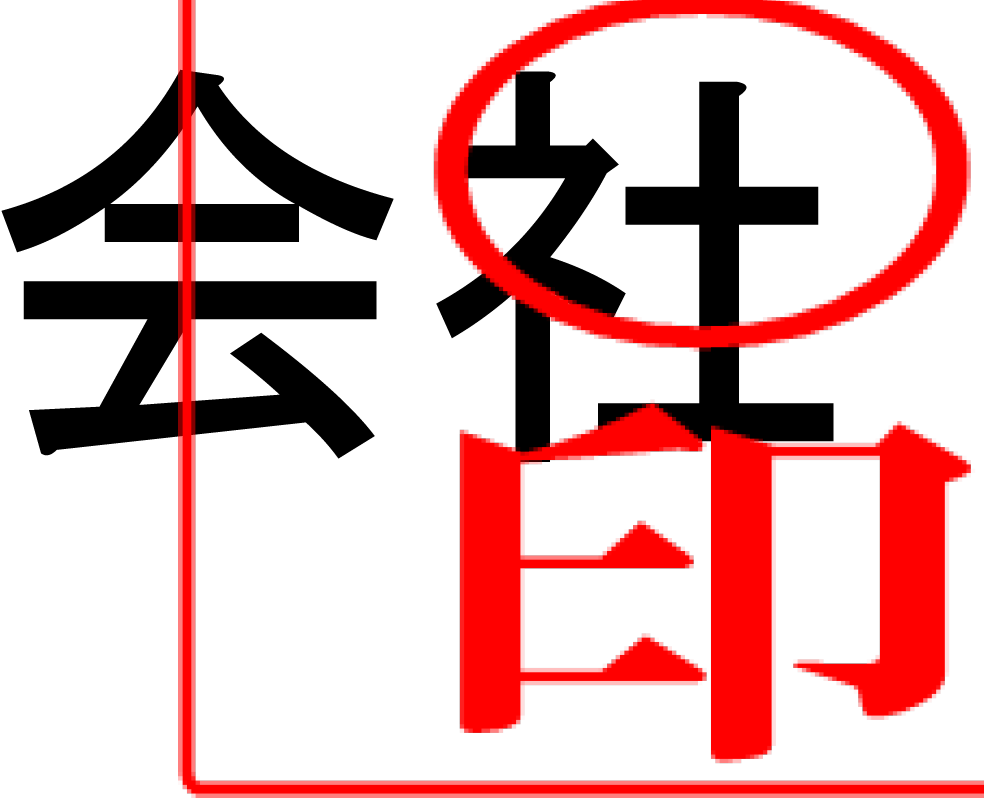
PDF Tool API PNG02

画像ファイルで指定した場合のメリットは

  • 画像データで印鑑を用意するサービスが多く、印鑑データを作成・加工しやすい
  • PDF Tool API側で透明度を指定することができるため、印鑑部分を半透明にできる
    といったものが挙げられます。

今回は以下の印鑑画像ファイルを指定して貼り付けました。
PDF Tool API PNG03

◆ 2.ステンシルマスクで指定する

ステンシルマスク機能を利用して、印鑑を描画する方法です。
印鑑画像の印鑑部分が黒、白抜き部分を白で塗ったモノクロbitmapデータを用意し、ステンシルマスクに使う色を印鑑の朱肉の色(色は任意指定可)で指定して対象PDFに貼り付けると、以下の画像のように印鑑を再現することができます。
PDF Tool API masking01
こちらもマスク指定する画像がビットマップ画像のため、拡大するとジャギーが見えてしまいます。PDF Tool API masking02単一色での塗りつぶしのため、にじみは生じていません。
ステンシルマスクで指定した場合のメリットは

  • bitmapで指定するためににじみが生じない
  • 透明度及び透過に関する情報を扱わないため、PDF1.3のPDFに対しても互換性を保ったまま加工することができる。

といったものが挙げられます。
(※ PDF各バージョンにおける描画関係の違いについては、こちらのサイト《PDFのバージョンと各バージョンの特徴と解説―吉田印刷所》に分かりやすい表が掲載されています。)

今回は以下のモノクロbitmapデータをステンシルマスクで指定しました。
Masking_stamp.bmp (ZIP)

◆ 3.PDFで指定する

ベクタ形式で用意した画像をPDFに変換し、それをPDF Tool APIで貼り付ける方法です。貼り付けた状態が以下の画像です。
PDF Tool API PDF01 PDFの作成にひと手間必要ですが、ベクタ形式画像を用いているため、このように拡大してもジャギーは生じません。
PDF Tool API PDF02

PDFで指定した場合のメリットは

  • ベクタ形式のため拡大してもにじみが生じない
  • PDF Tool API V6.0 であれば印鑑部分を半透明で描画することができる

といったものが挙げられます。

今回は以下のPDFファイルを指定して貼り付けました。
PDF_stamp (PDF)

今回、印鑑の貼り付けをテーマにPDF加工法を紹介しましたが、いかがでしたでしょうか。
このようにPDF Tool APIでは目的に応じて様々な形式で画像を扱うことができます。
「1.画像で指定して印鑑を描画する」及び「3.PDFで指定して印鑑を描画する」についてはPDF CookBook第1巻でサンプルプログラム付きで紹介しています。
また、今回取り上げたトピック以外にも、PDF CookBookでは様々な加工方法を紹介しています。

それぞれ PDF CookBook第1巻 では

  • ページの順序、サイズの設定
  • 本文への文字・画像・他のPDFのページ要素挿入

等の内容について、PDF CookBook第2巻 では

  • パスワードによるセキュリティ設定
  • 透かし機能の追加
  • しおり情報の編集・作成

等について解説しております。

それぞれアンテナハウスオンラインショップ及びAmazonpプリントオンデマンドにて好評販売中です。
また、現在、PDF CookBook第3巻も社内にて鋭意製作中です。
ご期待ください。

海外出展情報 その2

アンテナハウスは、5月30日~6月1日にシカゴで開催された Society for Scholarly Publishing Annual Meeting (学術出版協会)に出展しました。初めての出展となります。ここではアンテナハウスが参加者のあいだでも、出展者のあいだでも非常に知名度が高かったことに驚き、またうれしくもありました。このカンファレンスは学術誌に焦点を置いています。SSP は創立40周年を迎えました。学術誌出版における過去とこれからの展望、収益モデルの変更、資金調達の課題、規制の変更、技術の革新、新しいマーケットの確立などがテーマとなりました。

6月9日と10日にロンドンで開催された Markup UK に出席しました。 Markup UK では弊社社員 Tony Graham が “Introduction to CSS for Paged Media” を発表しました。ここで発表した資料は ここ から入手可能です。 ページ出力に CSS を使用することに多くの関心が寄せられました。なお現在このチュートリアルは英語版しかありませんが、日本語版も作成中で近々公開の予定です。

アンテナハウス(海外サイト)
http://www.antennahouse.com/

http://rainbowpdf.com/

海外出展情報 その1

5月から6月にかけて、アンテナハウスは3つのカンファレンスに参加しました。

1月に参加したPDF Days はワシントンで開催されましたが、5月にはドイツのベルリンでも PDF Days  が開催されました。アンテナハウスは再びこの会議に参加して参りました。PDF Association の主催で行われ、PDF Association のミッションは世界中の関係者のための 教育、専門知識、経験を共有し、PDF 技術を使用したオープンスタンダードベースの電子文書実装を促進することであると明記されています。アジェンダ を見てみますと PDF2.0、アクセシブル PDF 関連が多く、署名、暗号化、また最近実施となった GDPR 準拠に触れて “GDPR and PDF Are you ready?” なんてセッションもありました。やはり一番は PDFア クセシビリティに最も関心が集まったようです。アンテナハウスは PDF Association の会員です。

アンテナハウス(海外サイト)
http://www.antennahouse.com/

http://rainbowpdf.com/

『PDF Driver V7.5』の組み込み版

PDF Driver V7.5  は、システム製品として販売をしておりますが、 組み込み用ライセンスとしてのご提供を準備中です。

V7.5 の機能として

  • 出力ファイル名の連番付けができるようになりました。
    出力先にすでに同名のファイル名を持つ PDF ファイルが存在する場合に、これまでは、上書き保存を行なうか、処理を中止するかの2択でしたが、ファイル名の末尾に連番を付与して別ファイルとして保存するオプションを用意しました。
  • グレースケール、モノクロ変換
    カラーの画像やテキストをグレースケールまたはモノクロに変換することが可能になります。
  • 設定ファイル名の埋め込み
    PDF 出力に使用した印刷設定の設定ファイル名を文書情報内に独自のキーで埋め込みできます。PDF Driver で作成したPDFがどのような設定で作成したものか PDF で確認できるというものです。

既存の組み込み用ライセンスのお客様へのご案内は、8月後半を予定しております。
もう少々お待ちください。

『PDF Tool API V6.0』 の機能紹介

PDF Tool API V6.0 では、コマンドライン版と、ライブラリ版の 2 タイプをご用意致します。

PDF の分割、結合、セキュリティ設定など基本的な機能は、コマンドライン版で行うことができますが、より高度な操作をさせたい場合は、ライブラリ版にて実現可能です。

ライブラリ版では、テキスト取得機能が強化されます。
矩形内の文字列を取得する機能、文字列検索機能など、これまで同様の処理を行う場合は、PDF Viewer SDK を使用しなければできませんでしたが、PDF Tool API V6.0 のみで可能になります。
文字列検索機能の実装により、PDF に書かれている文字列にて PDF を自動仕訳するような用途にご利用頂けます。

その他、フォントの埋め込み機能など、これまで出来なかった機能を『PDF Tool API V6.0』で対応致します。

ライブラリの概要

PDF の活用に関しては、製品ナビゲータ  を公開しております。
こちらに掲載が無い活用方法などございましたら弊社までお気軽にご相談ください。

PDF関連デスクトップ製品「機能比較表」更新

「瞬簡PDF」シリーズの機能比較表

アンテナハウスのデスクトップPDF製品の機能比較表を7月20日に更新しました。

上記は弊社のPDFデスクトップ製品のうち、「瞬簡PDF 統合版 」や「瞬簡PDF 統合版 」に含まれている下記製品の機能比較表です。

  • 「瞬簡PDF 作成 8」は、PDFを簡単に作成するソフト
  • 「瞬簡PDF 編集 7」は、PDF作成に加えて、PDFの文字編集や画像の差し替ができるソフト
  • 「瞬簡PDF 変換 10」は、PDFからOfficeなどの形式へ精度よく変換するソフト
  • 「瞬簡PDF 書けまっせ 7」は、用紙PDFへのデータ書き込み・追記に特化したソフト
  • 「瞬簡PDF 統合版 10」は、PDFの編集操作に加えて、上記の4製品プラス「瞬簡PDF OCR」をセットにした製品(※同梱製品は「瞬簡PDF 変換  9」)
  • 「瞬簡PDF 統合版 10 官公庁向け」は、「瞬簡PDF 統合版 10」プラス「瞬簡PDF to Image」「瞬簡PDF サイン 2」をセットにした製品(※同梱製品は「瞬簡PDF 変換  9」)

PDFはその作成から加工まで実にたくさんの処理があります。効率よく作業するには、その目的に最適化されたツール(ソフトウエア)が便利です。弊社では、それぞれの製品について、利用イメージを想定し、その用途において必要な機能を備え、使い易く、コストパーフォーマンスの良い製品を作りたいと考えています。

弊社製品の選択や他社製品との比較等にぜひご活用いただければ幸いです。