タグ別アーカイブ : PDF

『アウトライナー』のコマンドライン(その2)

『アウトライナー』は、コマンドラインで次の機能を実行できます。

  • [しおりの自動生成]: 指定されたPDFファイルを解析して、しおり項目を自動生成します。生成結果は、しおり情報ファイルとして保存されます。自動生成の設定ファイルを指定できます。
  • [しおりの挿入]: 編集対象のPDFファイルとしおり情報ファイルを指定して、しおりを挿入したPDFファイルを出力します。

製品のインストールフォルダに OutlinerCmd.exe が存在します。これがコマンドライン版の実行ファイルになります。今回は[しおりの挿入]について説明してみたいと思います。

[しおりの挿入]

しおりの自動生成で使用する引数は次の通りです。

  • /D
    入力PDFファイルのパスを指定します。
  • /K
    入力PDFにパスワードが設定されている場合、この引数で指定します。
  • /B
    読み込む、外部しおりファイルのパスを指定します。
    形式には XML, CSV, JSON があり、拡張子で判定します。

    • XML形式の拡張子 “.xml”
    • CSV形式の拡張子 “.csv”
    • JSON形式の拡張子 “.json”
  • /O
    保存PDFファイルのパスを指定します。
    入力PDFに、しおり情報を設定した状態で、別のPDFファイルとして保存します。
    入力PDFに、既存のしおりがあれば、削除した後、しおりを設定します。

呼び出し例は次の通りです。

  • OutlinerCmd.exe /D input.pdf /O output.pdf /B input.xml
    • /D input.pdf : input.pdf を読み込みます。
    • /O output.pdf : しおりを設定した output.pdf を書き出します。
    • /B input.xml : 外部しおりファイルの形式は XML です。
  • OutlinerCmd.exe /D input.pdf /K password /O output.pdf /B input.csv
    • /D input.pdf : input.pdf を読み込みます。
    • /K password : input.pdf のパスワードを指定します。
    • /O output.pdf : しおりを設定した output.pdf を書き出します。
    • /B input.csv : 外部しおりファイルの形式は CSV です。

複数のPDFへ同じしおりを設定したい。このような場合にいかがでしょうか?

製品に関するご質問は
outliner@antenna.co.jp(アウトライナーサポート)
まで、お気軽にお問い合わせください。

評価版のお申込
評価版のお申し込み

Webページ
アウトライナー 2.5 New!

『アウトライナー』のコマンドライン(その1)

『アウトライナー』は、コマンドラインで次の機能を実行できます。

  • [しおりの自動生成]: 指定されたPDFファイルを解析して、しおり項目を自動生成します。生成結果は、しおり情報ファイルとして保存されます。自動生成の設定ファイルを指定できます。
  • [しおりの挿入]: 編集対象のPDFファイルとしおり情報ファイルを指定して、しおりを挿入したPDFファイルを出力します。

製品のインストールフォルダに OutlinerCmd.exe が存在します。これがコマンドライン版の実行ファイルになります。今回は[しおりの自動生成]について説明してみたいと思います。

[しおりの自動生成]

しおりの自動生成で使用する引数は次の通りです。

  • /D
    入力PDFファイルのパスを指定します。
  • /K
    入力PDFにパスワードが設定されている場合、この引数で指定します。
  • /A
    入力PDFを解析して、生成されたしおり項目を外部ファイルに保存します。
    保存するしおり外部ファイルの形式を指定します。
    形式には3種類あります。

    • @XML 結果をXML形式で出力します。
    • @CSV 結果をCSV形式で出力します。
    • @JSON 結果をJSON形式で出力します。
  • /I
    入力PDFが持つ、既存のしおり情報を、外部ファイルに保存します。
    保存するしおり外部ファイルの形式を指定します。
    形式には3種類あります。

    • @XML 結果をXML形式で出力します。
    • @CSV 結果をCSV形式で出力します。
    • @JSON 結果をJSON形式で出力します。

    /A と /I は同時に指定できません。

  • /O
    入力PDFを解析して、生成されたしおり項目を外部ファイルに保存します。
    保存するしおり外部ファイルのパス指定します。
  • /S
    自動生成の設定ファイル(XML)のパスを指定します。

呼び出し例は次の通りです。

  • OutlinerCmd.exe /D input.pdf /O output.xml /A @XML
    • /D input.pdf : input.pdf を解析します。
    • /O output.xml : 解析結果を output.xml へ書き出します。
    • /A @XML : 解析結果の保存形式は XML です。
  • OutlinerCmd.exe /D input.pdf /K password /O output.xml /A @XML
    • /D input.pdf : input.pdf を解析します。
    • /K password : input.pdf のパスワードを指定します。
    • /O output.csv : 解析結果を output.csv へ書き出します。
    • /A @CSV : 解析結果の保存形式は CSV です。
  • OutlinerCmd.exe /D input.pdf /O output.xml /I @JSON
    • /D input.pdf : input.pdf を読み込みます。
    • /O output.json : しおり情報を output.json へ書き出します。
    • /I @JSON : 既存のしおり情報を JSON 形式で保存します。

OutlinerCmd.exe では、外部しおりファイルを使って、別のPDFに、しおりを追加することも可能です。

製品に関するご質問は
outliner@antenna.co.jp(アウトライナーサポート)
まで、お気軽にお問い合わせください。

評価版のお申込
評価版のお申し込み

Webページ
アウトライナー 2.5 New!

海外出展情報 その2

DITA North America (続き)

<< DITA North America(前回)
セッションの合間には、展示室で出席者と出展者が集まる休憩がありました。 この会議の出展者の大部分はアンテナハウスのパートナーでしたので、彼らと再会し、今後のソフトウェア機能を確認し、パートナーシップを強化するための様々な機会について議論する絶好の機会でした。 既存のお客様はもとより初めての訪問者も、当社の製品に対する要望、問題を解決する方法についての質問、当社が提供するより多くの他の製品を知ることに興味を持っていました。 全体として、今年のカンファレンスでの参加率、ブースでの関心の高さ、そしてパートナーやクライアントとの興味深いディスカッションを通じて、満足のできる結果であったと思います。

さて4月は展示会がとても多い月です。ちょうど今ネバダ州のラスベガスで Xplor International に出展している最中です。また4月29日にはアラバマ州ハンツビルで開催の AIA Product Support に参加する予定です。いずれもお客様、パートナーとの情報共有の大変良い機会となり、アンテナハウスが健全で成長し続けている企業であることを示す良い機会となることでしょう。

今朝ほど丁度 営業担当から、Xplor International の報告が届きましたので、合わせてご紹介いたします。

Xplor International

アンテナハウスが CCM およびデジタルドキュメントの専門家のための Xplor19 に参加するのは今年で3年目です。 Xplor19 は今年から大きくイベントの変更がありました。 過去10年間、フロリダ州オーランドで開催された単独のイベントだったのですが、今年 Xplor は、ISA International Sign Expo との提携を発表し、カンファレンスをネバダ州ラスベガスに移しました。 今後、カンファレンスの開催は、オーランドとラスベガスで交互で行われます。 2つのカンファレンスは独立したイベントとして運営し続けますが、出席者は両方のイベントの特典を体験、享受できるよう、特別なオファーや招待状を受け取ることができます。 今年は開催のスタイルにも変更がありました。イベントは夕方に始まり、一般的なセッションのトラックは出展者と同じホールで行われました。一方ビジネステクノロジー、デリバリーテクノロジー、マーケティングテクノロジーは他のホールで行われました。

アンテナハウス(海外サイト)
http://www.antennahouse.com/

http://rainbowpdf.com/

海外出展情報 その1

DITA North America

4月14日から17日にかけて、アンテナハウスはノースカロライナ州ダーラムで開催された CMS/DITA North America に、スポンサーとして出展しました。 これは、情報開発管理センター(CIDM)が主催する第21回目の ContentManagement Strategies/DITA North America conference です。 この会議では、メタデータと分類法、パーソナライズされたコンテンツ配信、インテリジェントコンテンツ、ケーススタディ、DITA 2.0 と軽量 DITA、および構造化オーサリングなどのテーマを扱う4つのセッションが同時開催されました。 この会議には、DITA 規格に関する質問に応じたり、問題解決に貢献した DITA 有識者も多数参加されていました。 参加者はまた、実地体験をすることもできます。Technology Test Kitchen では、興味のあるツールを試したり、既存のツールを使って新しいトリックを習得したりできます。

今年は Technology Test Kitchen で、XSL-FO と CSS を使って PDF 出力をするデモを行いました。 PDF 変換用の DITA のスタイル設定に関しては、最もよく使用されるスタイルシート言語は XSL Formatting Objects(XSL-FO)です。これは、DITA Open Toolkit(DITA-OT) が PDF 変換の主要パスとして XSL-FO を使用しており、いくつかのFOプロセッサをサポートしているためです。しかし、DITA-OT できれいな PDF を作成する別の方法もあります。Cascading Style Sheets(CSS)です。 CSS はその単純さのために印刷に広く使用されるようになり、新しい DITA 採用者は従来の XSL-FO の代わりにこの代替パスを採用することもあります。 AH Formatter は XSL-FO と CSS の両方をサポートしているので、お客様には選択肢があります。このテストキッチンでは、XSL-FO と CSS の違いについて説明し、さまざまなプラグインオプション、カスタマイズされたスタイルシートを利用し、DITA-OT と AH Formatter を使用して各プロセスがどのように機能するかを示しました。そして彼らの要求に基づいていくつかのライブデモをしました。質疑応答の時間を設け、既存のお客様との間で非常に興味深い議論があり、どのフォーマット方法がそれぞれのお客様にとって最適であるかについて可能性を探ることができました。

アンテナハウス(海外サイト)
http://www.antennahouse.com/

http://rainbowpdf.com/

海外出展情報 その2 >>

PDFの組み込み用SDK『Antenna House PDF Viewer SDK V4.0』

弊社では、独自のPDFリーダーの開発に利用できる Windows 向けの SDK を販売しております。

V4.0では、お客様のご質問の多い、印刷、画像化、多言語からの呼び出し、特定の領域の取得についてサンプルを追加しました。

追加サンプル
PDF Viewer API

  • PDF ファイル印刷のサンプル
  • PDF ファイル画像化のサンプル
  • PDF Viewer API を C#言語から利用するサンプル
  • PDF Viewer API を VB.Net 言語から利用するサンプル
  • 指定文字列を検索し矩形位置を取得するサンプル
  • 指定した矩形領域内のテキストを取得するサンプル

PDF Viewer Ctrl

  • PDF Viewer Ctrl をVB.Net 言語から利用するサンプル
  • PDF Viewer Ctrl を WPF 上で利用するC#言語のサンプル

指定した矩形領域内のテキストを取得する機能は、 PDFすべてのテキスト抽出と異なり、ピンポイントで指定した特定領域 のテキストを抜き出すことができます。
この機能を使うと、フォーマットが決まっているPDFデータをバッチ処理で自動仕分けすることができます。(例:書類ナンバーで仕分けを行う等)

PDF Viewer SDK は、PDFを表示する目的以外にも幅広くご利用頂いております。

評価版のお申込
評価版のお申込ページ

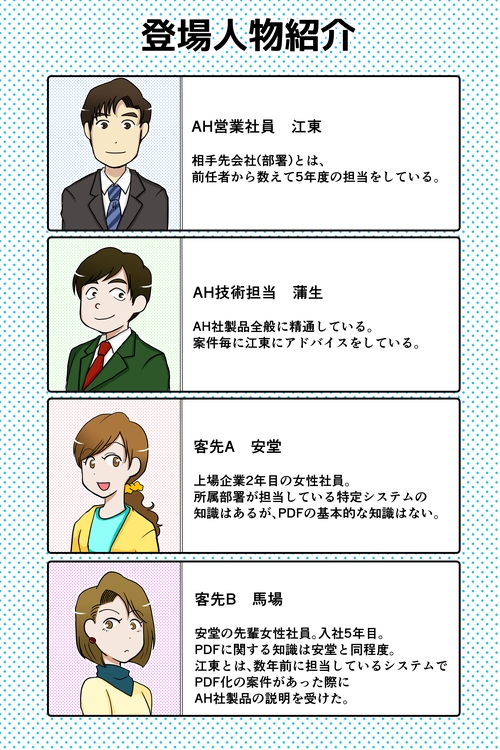
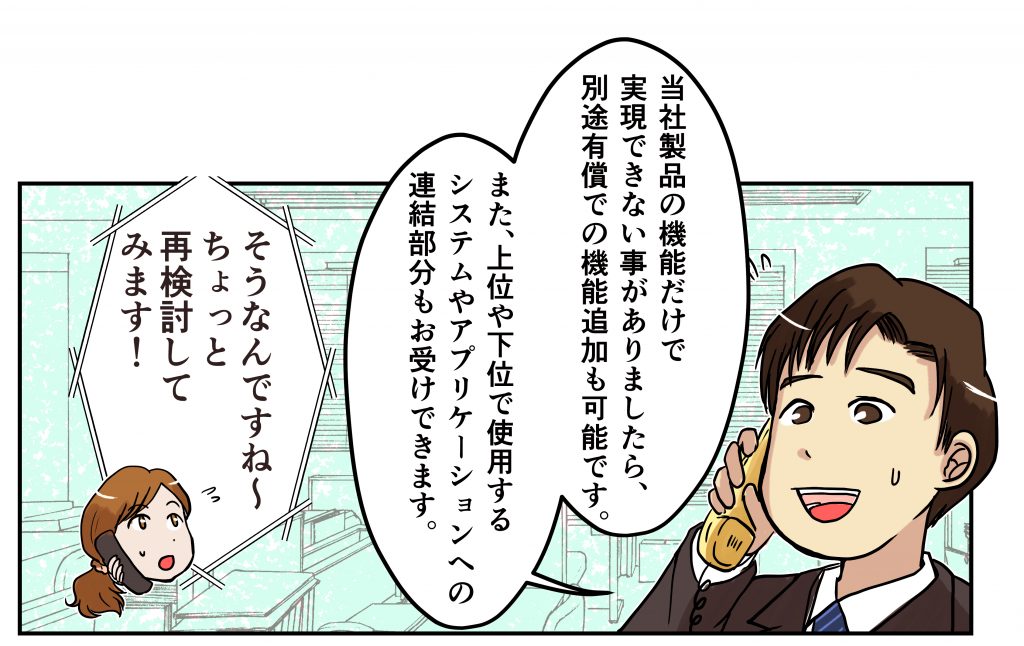
『マンガでわかる!! アンテナハウス システム製品利用例シリーズ』を公開しています。

弊社システム製品の利用方法をわかり易く説明する方法として【マンガ】で作成してみました。

昨年に第一弾として
『マンガでわかる!! PDF作成、及びテキストボックス注釈編』
を作成、公開しており、現在は、
『マンガでわかる!! PDF編集編 PDF Tool API』
『マンガでわかる!! XMLからHTMLとPDF/Aを出力編 AH Formatter』
『マンガでわかる!!PDF自動出力編 PDF Driver』
『マンガでわかる!!OSDCでオフィス文書の変換にOfficeは必要無し編 Office Server Document Converter』
『マンガでわかる!!PDFXMLでPDFを再利用編 AHPDFXML』
の6話を公開しております。

PDFにかかわる身近な問題へのソリューションとして、是非ご参照いただきご活用ください。

マンガでわかる!! アンテナハウス システム製品利用例シリーズ

また、上記システム製品のご活用に関して、その周辺開発を弊社で積極的に行うようになりました。
詳しくは、『受託開発(PDF)』をご覧ください。
S1

〒103-0004
東京都中央区東日本橋2-1-6 東日本橋藤和ビル5F
アンテナハウス株式会社
◆ご購入に関するお問い合わせ(祝日を除く月~金曜日9:30~18:00)
TEL : 03-5829-9021
FAX : 03-5829-9023
E-mail: sis@antenna.co.jp
URL : https://www.antenna.co.jp/

「SODEC2019出展」

sodec19
「第28回 ソフトウェア&アプリ開発展」(通称 SODEC ) 出展

2019年5月8日から開催される「第28回 ソフトウェア&アプリ開発展」(通称 SODEC ) にアンテナハウスは今年も出展致します。
PDFの作成から閲覧や加工・編集しPDFの再利用を目的としたツールをご紹介いたします。
PDFは作って見るだけではありません。
くっつけたり離したり、お望み通りに加工・編集が可能です。
こんなことが出来ないかなとか、出来たらいいなといったご要望があればご相談に乗ります。
他にもXMLなどドキュメント作成や変換などのお手伝いをいたしますので、ぜひともアンテナハウスブースへお立ち寄りください。

今年のSODECは2020年オリンピックの関係で会場が青海展示棟になります。
ゆりかもめの青海駅、りんかい線の東京テレポート駅になります。
お間違えの無いように。。。

■ ご紹介製品

  •  PDF Tool API
    ページ結合・分割、しおり・注釈編集などのPDF 加工機能を行うAPIです。
    ブラウザからの呼び出しでの利用方法をデモします。
  •  AH Formatter
    XSL-FO を忠実に実装し、日本語組版など多くの拡張機能で商品レベルの書籍組版ができます。
  •  PDF Driver
    GDI 型の仮想プリンタドライバと、これを制御する付属APIのセット製品です。
  •  Office Server Document Converter
    Microsoft Officeがインストールされていない環境でも、Word/Excel/PowerPoint等の文書をPDFや各種画像ファイルへダイレクト変換するライブラリです。
  •  PDF Server
    サーバ上で画像データやMSOffice文書からPDFを生成し、イントラネットで配信したり、各種グループウェアへ自動登録を行う開発不要のサーバソリューションです。
  • PDF Viewer SDK
    PDFの表示と編集の専用アプリケーション開発用ライブラリです。

■ 展示会詳細とアンテナハウスブース


 「第28回 ソフトウェア&アプリ開発展」

 会 期:2019年5月8日(水)~2019年5月10日(金)
10:00~18:00(10日のみ17:00終了)
場 所:東京ビッグサイト 青海展示棟
★アンテナハウスブース:青 43-12
東京ビッグサイトと青海展示棟間で無料の巡回バスが運行されます。

PDFのしおり制作の効率アップに特化した『アウトライナー2.5』4月11日リリースします。

2月4日に『アウトライナー2.5』という記事で『アウトライナー』が復活しますというご紹介を致しました。それから、丁度2ヶ月、今度はめでたく、『アウトライナー2.5』4月11日(木)リリースのご案内をさせていただきます。

『アウトライナー』の特徴や機能などにつきましては、製品Webページに紹介しておりますので、ぜひご確認いただきたいと存じます。

『アウトライナー』は、いまから12年以上前の2006年に初版をリリースしまして、当時はかなりの人気製品としてお客様のご支持をいただきました。しかし、機能の面では、なかなか本質的なバージョンアップができませんでした。この間、様々なお客様からご催促をいただき、なんとかして、次のバージョンを作るべく、試行錯誤してまいりました。しかし、なかなか実現できないうちに年月が経過してしまい、最後はWindows10の大型アップデートで動かなくなってしまったため、やむを得ず旧バージョンを販売終了とさせていただきました。

バージョンアップできなかった最大の理由は、自動しおり解析機能のアーキテクチャにあります。『アウトライナー』旧バージョンの自動解析機能は1990年代の『リッチテキスト・コンバータ』の変換技術をベースにしていました。ところが、『リッチテキスト・コンバータ』はすでに販売終了しておりますし、弊社の現在の変換技術の中核は「AHPDFXML」に世代交代してしまっています。このため、新しい自動しおり解析機能をゼロから開発することが必要でした。

今回、「AHPDFXML」をベースとする自動しおり解析機能V1の開発が完了、『アウトライナー2.5』リリースができることとなりました。

現状の、自動しおり解析機能は、特定のスタイルをもつPDFや目次であれば、かなり上手にしおりを作成できます。しかし、任意のPDFのしおり抽出はまだまだ不十分ですので、今後は、これを迅速に強化して行きます。それと同時に、『アウトライナー』の次バージョンでは、PDFのしおり制作作業の課題解決と効率アップを徹底的に追求していく所存です。また、しおりだけではなく、デジタル版として配信するPDFの制作をより便利にする様々な機能も追加します。

今後の『アウトライナー』にぜひご注目ください。また、皆様のご意見やご要望をぜひお寄せくださいますようお待ちしております。

【関連記事】
・『アウトライナー2.5』鋭意開発中
・『アウトライナー2.5』Webページ

次回:Webページで配布されているPDFのしおりの状況 国土交通省 白書PDF版の場合へ進む

『Antenna House PDF Viewer SDK V4.0』評価版インストーラーを配布中!

現在『Antenna House PDF Viewer SDK V4.0』の評価版インストーラーを配布中です。

  • お申込み手続きが不要になりました。
  • インストール後30日間利用可能な評価ライセンスが付属しています。
  • ダウンロード後すぐにご利用いただけます。
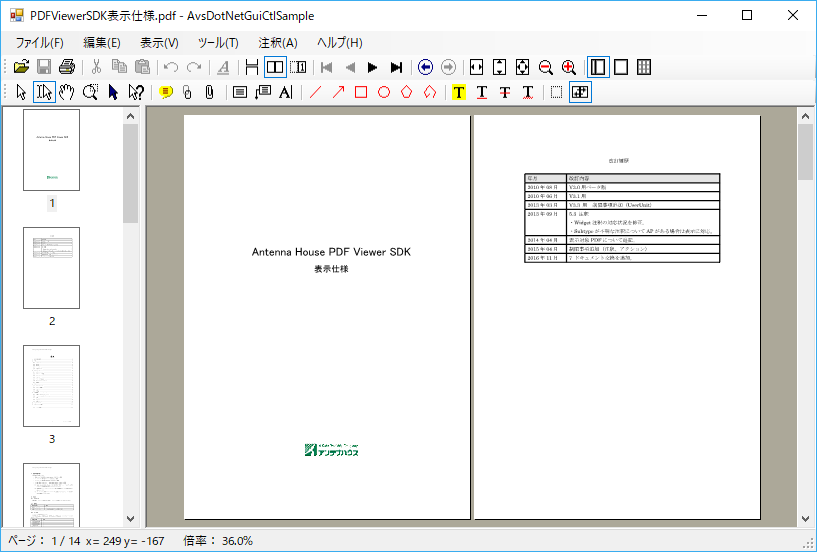
  • ビルド済みサンプルPDFビューアーが付属しております。表示や印刷機能をすぐにご確認いただけます。

評価版インストーラーは、下記のページから入手できます。

評価版ダウンロードページ:
https://www.antenna.co.jp/pdfviewersdk/trial.html

以前はお申込み手続きや評価ライセンスを別途入手していただく必要がございましたが、ダウンロードしてすぐに利用開始していただくことが出来るようになりました。
お気軽に『Antenna House PDF Viewer SDK』をお試しください。

pdfviewer

サンプルPDFビューアー

『Antenna House PDF Viewer SDK』は、独自のPDFリーダーの開発に利用できる Windows 向けの SDK です。PDFの表示に加えて、プログラムからの自動印刷や、テキスト抽出や画像ファイルへの変換にも利用できます。
また、注釈やページ移動など PDF 編集ができる GUI コントロールを提供しております。コントロールを組み込むことで簡単にPDFの表示・編集機能をお客様のアプリケーションに追加できます。開発にアクロバットやアドビリーダーは必要ありません!

詳しい機能についてぜひ製品ページをご覧ください。
製品ページ:
https://www.antenna.co.jp/pdfviewersdk/

用途に合わせた製品選びを -その3-

用途ごとに製品をご紹介していますが、最終回は次のような用途の製品です。

主な用途

  • PDFに文字を追記したい
  • PDFに画像を挿入したい
  • PDFに印鑑を押したい

このような用途を満たす製品は次の製品です。
「瞬簡PDF 書けまっせ」

「瞬簡PDF 書けまっせ」はPDFファイルに文字を追記できる製品です。
文字を追記したい場所にテキストボックスを作って文字を入れるため、PDFのどの位置にでも自由に文字が追記できます。
また、計算式や画像ファイルを挿入したり、印影を作成して挿入するなど機能も充実。
Excelのデータを差し込むといったこともできるため、確定申告の書類などを作成するのにも向いています。

「瞬簡PDF 書けまっせ」のよくある質問

用途に合わせた製品選びということで3回に分けて紹介しましたが、製品によって、ご紹介した以外にも様々な機能を搭載しています。
製品の詳細はWebサイトにも記載がありますので、製品ご購入の参考にしてみてください。
なお、複数の用途で使用されたいお客様には全ての製品が入った「瞬簡PDF 統合版」をお勧めいたします。

また、「製品ナビゲーター」では、用途にあった製品を探すことができますのでご参照下さい。

<< 用途に合わせた製品選びを -その2-