« 2012年09月16日 - 2012年09月22日 | メイン | 2012年09月30日 - 2012年10月06日 »

2012年09月23日 - 2012年09月29日 アーカイブ

2012年09月24日

インド系文字の組版

AH Formatter では、現在インド系の文字として、ヒンディ語などを表現するためのデヴァナガリ文字(Devanagari)をサポートしています。しかし、インド国内では、数多くの言語が話されているので、Devanagari だけでは足りません。 インド政府が定めている公用語はヒンディ語で、英語が準公用語となっています。また、各地方には指定言語が定められており、それらはその地方での公用語となっています。詳しくは Wikipedia などを参照してください。

インド近辺において、各公用語(指定言語)の実際の話者の概数は以下のとおりです。(Wikipediaなどより)

言語スクリプト母語話者数
ヒンディ語 Devanagari4億9000万人
マラティ語 Devanagari6800万人
マイティリ語 Devanagari2400万人
シンド語 Devanagari2136万人
ネパール語 Devanagari1600万人
コンカニ語 Devanagari750万人
ドグリ語 Devanagari200万人
ボド語 Devanagari154万人
サンスクリット語 Devanagari1万人
ベンガル語 Bengali2億2000万人
アッサム語 Bengali2000万人
マニプリ語 Bengali250万人
タミル語 Tamil7400万人
テルグ語 Telugu7000万人
パンジャブ語 Gurmukhi6100万人
グジャラト語 Gujarati4600万人
マラヤラム語 Malayalam3600万人
カンナダ語 Kannada3500万人
オリヤ語 Oriya3200万人
サンタル語 Ol Chiki605万人
ウルドゥ語 Arabic6100万人
カシミル語 Arabic460万人

AH Formatter は、言語をサポートするというより、スクリプトをサポートします。Devanagari と Arabic はサポート済みですので、あと 9スクリプトサポートすればよさそうです。

インドで発行されている紙幣はヒンディ語と英語で書かれていますが、裏面には、15の言語で金額が表記されています。これらは、次の言語、スクリプトで、公用語(指定言語)に含まれるスクリプトのうち、Ol Chiki 以外がすべて含まれています。
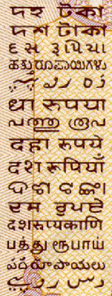
紙幣アッサム語Bengali
ベンガル語Bengali
グジャラト語Gujarati
カンナダ語Kannada
カシミル語Arabic
コンカニ語Devanagari
マラヤラム語Malayalam
マラティ語Devanagari
ネパール語Devanagari
オリヤ語Oriya
パンジャブ語Gurmukhi
サンスクリット語Devanagari
タミル語Tamil
テルグ語Telugu
ウルドゥ語Arabic

さて、デヴァナガリ文字(Devanagari)の構造を少しだけ紹介しましょう。 Devanagari は、母音と子音を組み合わせて表現します。そして、上部の横棒(シローレーカと呼ばれます)で文字が繋がっているのが特徴です。 ひとつの子音字は、「ka」のように a音を含んでいるので、ア行の文字は単独で表現します。「ki」や「ku」などは「ka」と母音を組み合わせて表現します。

「ka」は、 です。 「kaa」はこれに母音「aa」 を組み合わせて、का となります。日本語のア行はこれに近いそうです。 「ki」は母音「i」ि を組み合わせて、कि となります。おもしろいことに、「i」音は、子音の後ではなくて前に付くのです。「ku」は母音「u」 を組み合わせて、कु となります。これは、子音の下に付きます。 「ka」でなくて、「k」と発音させたいときがあります。これは、子音から「a」を取り除く文字 を付加します。

だいたいこんな程度の知識で、日本語を Devanagari で表現してみることができます。(町田和彦:書いて覚えるヒンディー語の文字 より)

鹿児島
kagooshimaa
ि
कगोशिमा
東京
tookyoo
तोक्यो
学校
gakkoo
गक्को

来月 10/22 に Formatterのユーザー会「FormatterClub」が催されます。そこで、インド系文字組版に関する発表も行なわれる予定です。参加費無料ですので、ご興味のある方はお申し込みください。

FormatterClub定例会「文字組版の最先端」
今回のFormatterClub定例会では、縦組など文字の方向指定など、綺麗に文字組版するためのマークアップ方法のほか、V6.1(出荷準備中)の新要素、インドの文字組版、MathMLを使った高品質数式組版のご紹介、さらには現在開発中のAHReaderを使って電子文書レイアウトの可能性についてご説明いたします。
2012年09月25日

CAD図面を一括してPDF変換~『AH PDF Server V3 CAD』

本日は8/31 にリリースされた『AH PDF Server V3 CAD』の機能について、ご紹介したいと思います。

CADソフトは一般的に高価な場合が多く、操作性もあまり馴染みのないものですが、『AH PDF Server V3 CAD』で、CAD図面(※)をPDFファイルに変換すれば、 一般的なPDFビューアで図面の正確さや利便性を損なわずに図面の確認ができるようになります。
(※ DWG,DXF,JWW形式に対応しています。)

本日は利便性の面からレイヤ変換の機能をご紹介します。

CAD図面のレイヤ

CAD図面には様々な種類の情報が含まれています。例えば建築物の平面図では、

  • 柱、壁、窓といった建築物そのものの形状
  • 寸法線や基準線、引きだし線、名称など図面として必要な情報
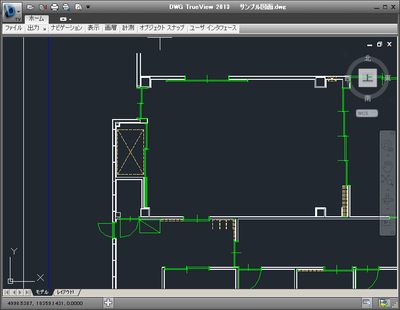
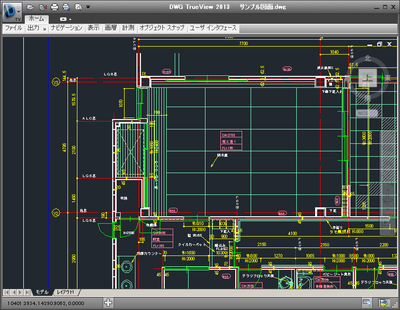
などが含まれます。(下記はAutodesk社TrueViewで見たCAD図面の例)


CAD図面の例
CAD図面の例

これらの図面をすべて一つのレイヤ(層)に作図するよりも、複数のレイヤに分けて作図した方が修正や確認の作業効率がよくなります。
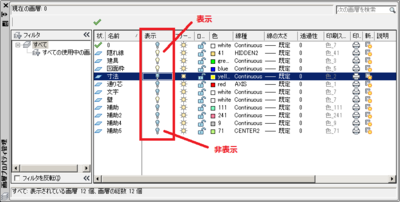
例えば、文字なしの図面が必要な場合はレイヤを非表示にすればよいですし、窓の位置が変更になった場合、不要なレイヤを非表示にすれば修正の確認が容易になります。

レイヤの切り替え
レイヤの切り替え

一部のレイヤだけ表示
一部のレイヤだけ表示


CAD図面のレイヤをPDFレイヤへ変換

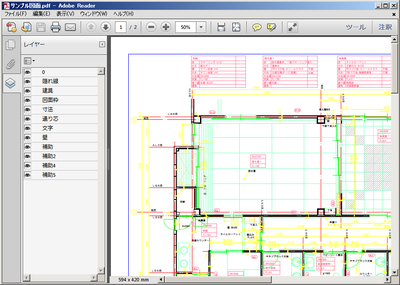
『AH PDF Server V3 CAD』では、CAD図面のレイヤをそのままPDFレイヤとして変換しますので、Adobe Reader など一般的なPDFビューア上で、レイヤを切り替えて必要な情報を効率的に確認することができます。


レイヤすべて表示
全てのレイヤを表示

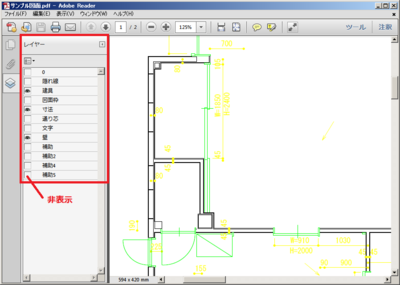
Adobe Readerの場合、不要なレイヤを非表示にするには、レイヤパネルを開き「目」のアイコンをクリックするだけです。


一部のレイヤ表示
一部のレイヤ表示

PDFのレイヤに変換するには

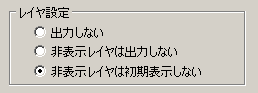
『AH PDF Server V3 CAD』でPDFレイヤに変換するには、タスク設定の「レイヤ設定」で

  1. 非表示レイヤは出力しない
  2. 非表示レイヤは初期表示しない
のどちらかを選択するだけです。


レイヤ設定
レイヤ設定

1. の場合、CAD図面上で表示状態に設定されたレイヤだけがPDFに変換されます。
2. の場合、すべてのレイヤをPDFに変換しますが、非表示に設定されたレイヤは、PDFで閲覧する際、 初期状態では非表示になります。

その他、CAD図面をPDF上でも便利に閲覧できる機能がたくさんあります。
詳しくは『AH PDF Server V3』製品紹介ページをぜひご覧ください。

●製品詳細ページ
『AH PDF Server V3』 CADからPDFへ ~ PDF 変換について ~

●無償の評価版をぜひお試しください! 
『AH PDF Server V3 CAD』評価版

●『AH PDF Server V3』 無料セミナー にぜひにお越しください!

2012年09月26日

PDFServer V3のご紹介

PDF Server V3は8/1に新バージョンがリリースされており、バージョンアップの大きな焦点は「高速化」ですが、今回はそれ以外のV2.xから変更/追加となった機能からいくつかピックアップしてご紹介します。

いつもとは異なる設定で変換する
通常稼動させているタスクの変換設定とは異なる設定で変換したいケースに有効な方法があります。
それが、タスク設定の基本情報タブにある『変換ファイルと同名の変換設定ファイルを使用する』です。

こちらを有効にしたタスクでは、既定の変換設定の代わりに任意の変換設定を使用できるようになります。
常用しないような設定で変換を行う必要があるケースなどに便利です。
また、サービスやタスクの再起動も不要ですので、他の変換を妨げることもありません。

ファイルの出力先
従来のバージョンではファイルの種類ごとに出力先を1つのみ指定可能でした。
V3では出力先として任意数のフォルダが設定できるようになり、指定したフォルダ個別に
出力対象のファイル形式(PDF/TIFF/JPEG/テキスト/etc)を自由に指定することができるようになっています。

これらはタスク設定の「出力ファイル設定」タブにて指定することができます。

コマンドラインでの結合
従来のバージョンでは結合したいファイルをコマンドラインのパラメータとして直接列挙する仕様になっていました。
V3ではこれらのファイルを別のテキストファイルとして記述して指定できるようになりました。
これにより、コマンドラインの文字列制限(8191文字)を超えるような結合の指定が可能になります。
また、特定のテキストファイルを指定する結合用のバッチを用意しておくことで、所定のファイルへ結合ファイルを列記してバッチを実行するだけで簡単に結合を行うような運用も可能になっています。


PDF Serverは、30日評価版(機能無制限)をご用意しております。
CAD変換/Office変換/Web変換などの各種オプションの評価版もございます。
こちらから是非一度お試しください。

2012年09月27日

アンテナハウスのデスクトップ製品

PDFを作りたい、PDFをWordで編集したい、PDFに文字を記入したいなど、PDFに関してお客様の使用用途は様々ですが、どの製品を使えばご自分の行いたい作業ができるのかわからないという方もいらっしゃいます。
弊社サポートでも、稀にそのような問い合わせをお受けすることがございますが、アンテナハウスの製品は大きく3つの用途に分類することができます。


●PDFを作成できるソフト
瞬簡PDF 作成
瞬簡PDF 編集

●PDFからOfficeへの変換ができるソフト
瞬簡PDF 変換
瞬簡PDF OCR

●PDFに直接文字を書き込めるソフト
書けまっせPDF
瞬簡PDF タッチ
瞬簡PDF 編集

このように、様々なソフトがございますが、例えば同じPDFからOfficeへの変換ソフトでも、『瞬簡PDF 変換』ではPDF内部に文字情報の入ったデータの変換に強く、『瞬簡PDF OCR』ではスキャナから取り込んだような画像PDFの変換に強いなど、ソフトよって特化した機能がありますので、作業効率を上げるためにも、適切なソフトを選択することが大切です。


アンテナハウスでは、上にご紹介した以外にも、PDFにしおりや目次を付ける『アウトライナー』や、PDFを画像に変換する『瞬簡PDF to Image』など、PDFに関する様々なソフトを用意しておりますので、用途に合わせてご検討頂けたらと思います。

2012年09月28日

Office文書のPDF変換についてよく頂く質問

PDFドライバ「Antenna House PDF Driver」を使ってMS-Office文書ファイルをPDF変換変換すると、元のOffice文書ファイルよりも大きなPDFファイルが出力されたり、出力に時間が掛かるというお問い合せを頂くことが多々あります。

弊社のプリンタドライバの場合、出力する PDF ファイルのファイルサイズを小さくするには、PDF ファイルを出力する際に用いるプリンタの印刷設定について、以下のような設定を行います。

  • 出力するPDFのバージョンを「1.5」以上に設定する
  • 「圧縮」オプションで
    • 画像のダウンサンプリング設定を行う
    • テキストとラインアートの圧縮を有効にする
    • オブジェクトレベルの圧縮を有効にする
  • 「フォント」を埋め込まない。

しかし、文書の内容によっては、上記のオプションを設定した印刷設定を使っても小さくならない場合があります。その場合には、以下をお試しください。

  • 文書に貼り付けた画像を加工する。
    ページ上に高解像度の画像データを配置した場合、画像の貼付け方などによっては、これが影響してファイルサイズが大きくなったり、PDFを出力するのに長時間を要すことがあります。(特にPowerPoint文書)
    これを避けるには、予め Photoshop や、Microsoft Office Picture Managerなどの画像編集ツールを使って PowerPoint 上でリサイズする必要がない大きさの画像に変換したり、フルカラー画像ではなく256色のインデックスカラー画像に変換したものを文書に配置して、PDF ファイルを作成してみてください。
  • 文書中の点線を実線に設定する
    文書中の罫線やオブジェクトとして配置された図形に設定された点線を実線に変更してみて下さい。Officアプリケーションが、印刷データをプリンタに送信する際、点線を複数の線分として送信することがあり、その場合、出力されるPDFファイルサイズが肥大化する場合があります。

About 2012年09月

2012年09月にブログ「I love software!」に投稿されたすべてのエントリーです。過去のものから新しいものへ順番に並んでいます。

前のアーカイブは2012年09月16日 - 2012年09月22日です。

次のアーカイブは2012年09月30日 - 2012年10月06日です。

他にも多くのエントリーがあります。メインページアーカイブページも見てください。

Powered by
Movable Type 3.34