« 2012年12月09日 - 2012年12月15日 | メイン | 2012年12月23日 - 2012年12月29日 »

2012年12月16日 - 2012年12月22日 アーカイブ

2012年12月17日

PDF 表示機能の比較

近年、OS、WWW ブラウザー等で PDF 表示機能を内蔵するものが増えています。
そのうち、PDF を見るためだけに何か別のソフトウェアをインストールしなければいけないということは、なくなってしまうのかも知れません。
現状のいくつかのソフトウェアでの表示画像を簡単に比較してみようと思います。

表示する PDF は、
http://ondoc.logand.com/d/223/pdf
を使います。

Adobe Reader XI (バージョン 11.0.0)

Windows では、事実上標準の閲覧ソフトです。
IE や Firefox でもプラグインが提供されています。
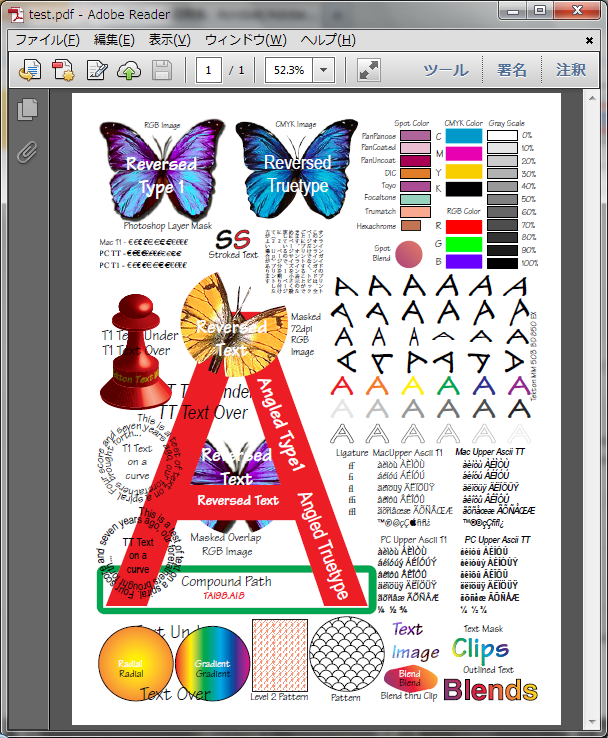
これを基準にします。

Google Chrome (バージョン 23.0.1271.97 m)

最近では WWW ブラウザーのシェアでも Firefox を追い抜いているという Chrome ですが、PDF の表示機能は内蔵されていて、既定で使われています。
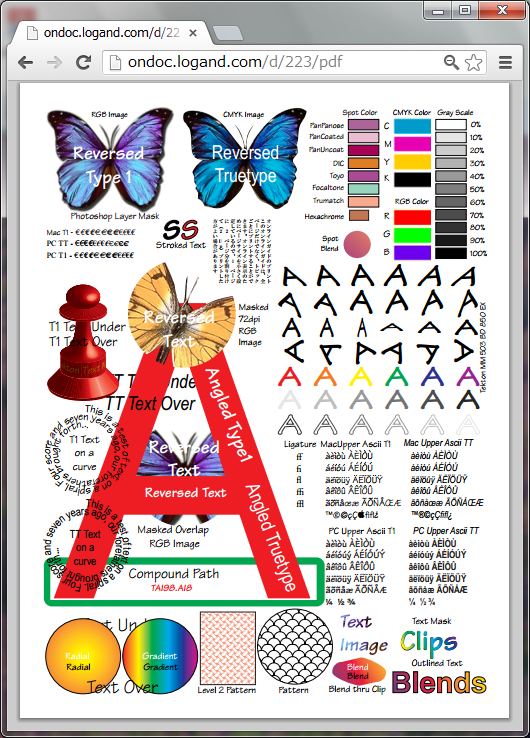
特に問題無さそうです。

Firefox (PDF.js) (バージョン 17.0.1)

最近の Firefox には PDF の表示機能は内蔵されていますが、既定では無効化されています。
実体は PDF.js のようです。
アドレスバーに about:config と打ち込んで pdfjs.disabled を false に設定すると、PDF.js で表示できるようになります。
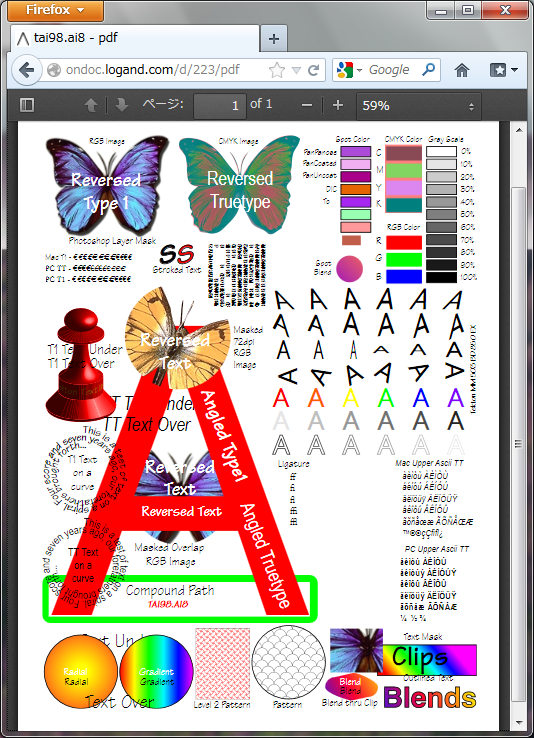
まだ色々問題がありますね。
ところどころ表示できていないところや色が違っているところがあります。
また、日本語が化けてしまうのが残念なところです。

Windows 8 (Windows Reader)

Windows 8 では Modern UI の PDF 閲覧ソフトがはじめから使えます。
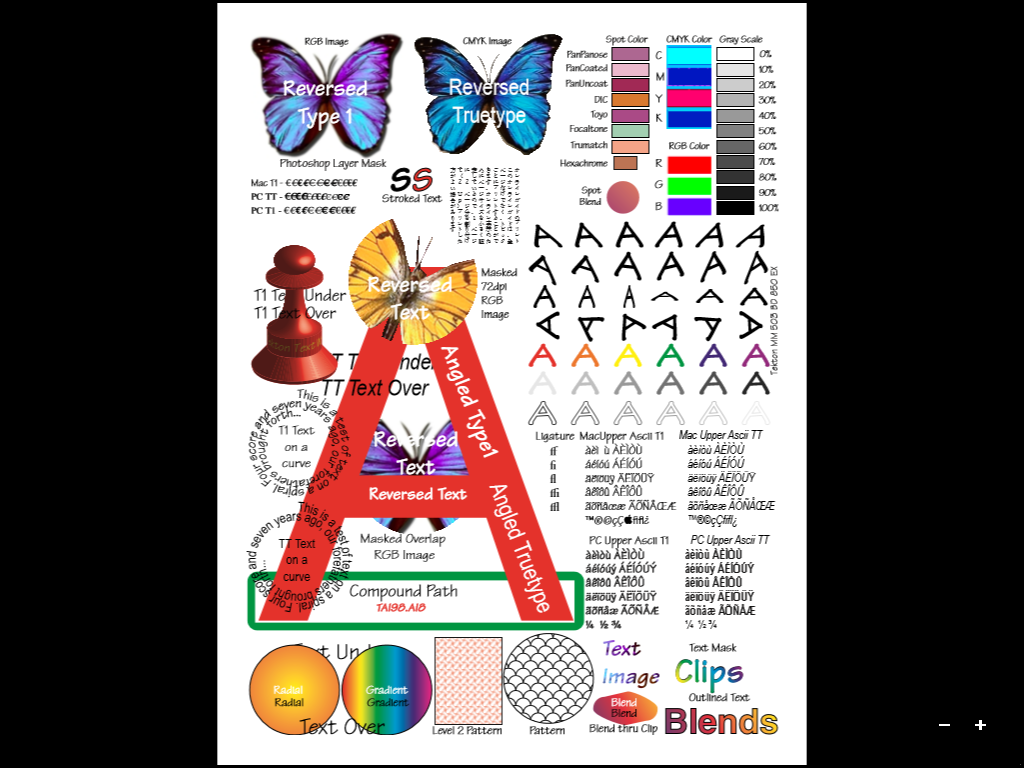
右上のあたりで色が少し違うところがありますが、まずまずといったところでしょうか。

番外: Antenna House PDF Viewer SDK V3.3

アンテナハウスでは Windows 向けの PDF 表示ライブラリーを販売しています。
サンプル実行ファイルで表示してみます。
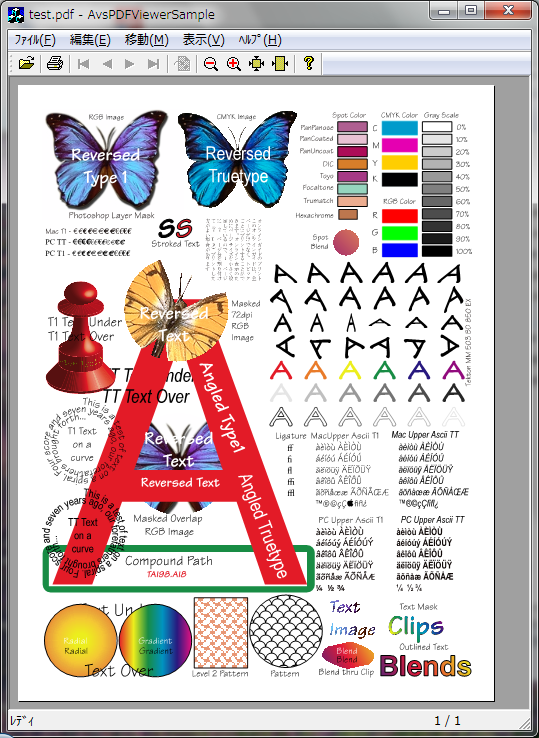
特に問題なし。(だと思います)

PDF Viewer SDK についてはこちらのページを御覧ください。
http://www.antenna.co.jp/oem/ViewerSDK/
2012年12月18日

デスクトップ製品のサポート利用について

製品をご使用いただいている中で疑問を感じたり、対処方法が分からない。
けれど電話でどう聞いていいのか・・・
そのような状況になったら是非サポートまでメールをお送りください。

専門的なことが分からず、どのように書けばと迷われた場合は、

・お名前
・ご利用頂いている製品のシリアル番号
・ご利用のパソコンのOS(Windows 7など)
のほか、
・症状:インストールが出来ない
 *****といったメッセージが画面に表示されるなど

これだけでも結構です。
解決に必要な情報が不足していても、サポートから確認をさせていただきます。

製品を少しでも有効にご活用いただくため、サポートをご気軽に利用ください。

2012年12月20日

新製品 PDF変換ユーティリティ『瞬簡PDF 変換 8』(1)

本日は、12月に公開したばかりのPDF変換ユーティリティ『瞬簡PDF 変換 8』についてご紹介します。

『瞬簡PDF 変換 8』のパッケージは今月下旬から店頭に並ぶ予定ですが、既に今月3日から弊社オンラインショップで先行して ダウンロード販売を開始しております。
また、今週17日からは体験版の公開も始めましたので、既に使用されている方もおられるかと思いますが、 ここであらためてその内容についてご紹介させていただきたいと思います。

『瞬簡PDF 変換 8』は、PDFをマイクロソフトのWord(ワード)、Excel(エクセル)、PowerPoint(パワーポイント)や ジャストシステムの一太郎に変換して、PDFの内容を編集可能にするためのソフトウェアです。
前身の『リッチテキストPDF』は2005年から発売開始されましたので、かれこれ7年余りに渡ってバージョンを重ね、開発を継続してきた 「老舗」のようなPDF変換ソフトになるかと思います。
とはいえ名前に安住せず、これまで版を重ねるごとに変換精度にも磨きをかけ今日に至っております。

新バージョンでは、中核となる変換エンジンに改善を加えるとともに、OCR処理の面でもひとつの試みを加えております。
それは、今年8月に発売した弊社のOCR専用製品『瞬簡PDF OCR』を利用するものです。

『瞬簡PDF OCR』は、スキャナから取り込んだ紙の原稿データ、PDF、画像ファイルにOCR(光学式文字認識)処理を行い、Office(Word、Excel、PowerPoint)ファイル、透明テキスト付きPDFなどに変換する、活字OCR変換ユーティリティです。
『瞬簡PDF OCR』で保存したテンプレートファイルを『瞬簡PDF 変換 8』でも利用可能にすることで、OCR処理(画像データからの文字認識処理)で起きる文字の誤変換を大幅に改善できるようにしました。

機能の詳細につきましては、明日またこの続きでご覧ください。

瞬簡PDF 変換8 製品ページ

2012年12月21日

新製品 PDF変換ユーティリティ『瞬簡PDF 変換 8』(2)

昨日に引き続き、PDF変換ユーティリティ『瞬簡PDF 変換 8』の新機能、テンプレートファイル読み込み機能についてご説明します。

『瞬簡PDF 変換 8』は、PDF内部にテキストデータがあるとき、その情報から文字・段落・表・画像など文書を構成するのに欠かせない要素を抽出してWordなどのファイル形式に変換します。
一方、紙の書類をドキュメントスキャナでスキャンしてPDF化したデータでは、中身は画像だけとなり文字や線などの情報は皆無です。
そのままでは変換先にも画像データしか渡らないため、本製品では内蔵したOCR(光学式文字認識)処理で画像から文字や線と思われる情報を識別して、変換先に文字や罫線を移し編集可能な文書を生成します。

しかし、OCR処理ではその特性上、画像の状態(解像度が低い、傾きや汚れがあるなど)によって元の書類では表になっている範囲(領域)を画像として認識したり、その逆に画像の領域を文字として認識したりといったことがあります。
これまでは、こういった領域の誤認識があってもそのまま変換してしまうため、変換先で編集がしづらくなってしまう場合がありました。

このような問題を解消するため、『瞬簡PDF 変換 8』で新たに追加した機能が「テンプレートファイル読み込み」機能です。

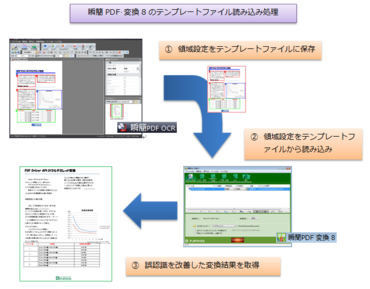
テンプレートファイルとは、OCR処理専門の姉妹製品『瞬簡PDF OCR』を使い、画像データに対して行った領域解析結果を外部のファイルに保存したものです。
『瞬簡PDF OCR』では画像を表示しながら自由に文字や画像や表の領域を指定できて、その情報をテンプレートファイルに保存することができます。
それを『瞬簡PDF 変換 8』で読み込んで同じデータに適用することで、領域の誤認識なく変換を行うことが可能になります。

概要を以下にまとめましたので、ご覧下さい。

テンプレートファイル読み込み

なんだ、それだけなら最初から『瞬簡PDF OCR』を使って変換してしまえば済む話しじゃないか、と思われることでしょう。

この機能が威力を発揮するのは、帳票など同じ書式で大量の紙文書があるような場合です。
それらをまとめて、例えば Excel に移して管理したいといったような状況で、できるだけ誤変換がないように変換したいとき、この機能が役立ちます。
『瞬簡PDF 変換 8』は複数ファイルの一括変換に適したユーザーインタフェースを備えていますので、同じようなレイアウトの複数PDFを一括で登録し、これにひとつのテンプレートファイルを適用して変換することで、あとの編集作業を大幅に省力化することが期待できます。

弊社では、『瞬簡PDF OCR』と『瞬簡PDF 変換 8』を含めてたいへんお得な価格にまとめた『瞬簡PDF 統合版 6』もご用意しております。是非この機会にこれらの製品をご利用いただき、PDFを自由自在に活用することをご検討ください。

About 2012年12月

2012年12月にブログ「I love software!」に投稿されたすべてのエントリーです。過去のものから新しいものへ順番に並んでいます。

前のアーカイブは2012年12月09日 - 2012年12月15日です。

次のアーカイブは2012年12月23日 - 2012年12月29日です。

他にも多くのエントリーがあります。メインページアーカイブページも見てください。

Powered by
Movable Type 3.34