« 2012年07月29日 - 2012年08月04日 | メイン | 2012年08月12日 - 2012年08月18日 »

2012年08月05日 - 2012年08月11日 アーカイブ

2012年08月06日

瞬簡PDF 編集 3.1 ベクタープロレジ大賞ノミネート&セール中!

ベクタープロレジ大賞

おかげさまで、PDF編集ソフト『瞬簡PDF 編集 3.1』を現在開催中の第18回 Vectorプロレジ大賞の「PDF作成 部門」にノミネートして頂きました。皆様のご愛顧賜り、感謝いたします。

8月16日まで投票を受け付け中ですので、よろしければ『瞬簡PDF 編集 3.1』にご投票いただければ幸いです。

アンテナハウスのオンラインショップでは、上記ノミネートを記念して『瞬簡PDF 編集 3.1』のダウンロード版を特価販売中です!この機会にぜひお買い求め下さい!

瞬簡PDF 編集 3.1 ダウンロード版

 ⇒ アンテナハウス オンラインショップ


●『瞬簡PDF 編集 3.1』について

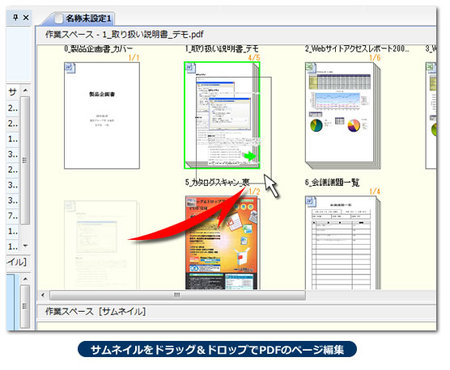
『瞬簡PDF 編集 3.1』はPDFのページのサムネイル(縮小画像)をドラッグ&ドロップして、ページ順の組み換えや、追加、削除、回転などを行なう事ができるPDF編集ソフトです。
複数のPDFから必要なページを集めて編集し、ひとつのPDFとして完成させることができます。

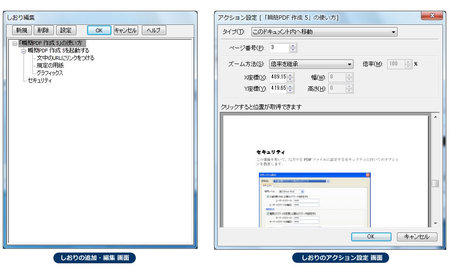
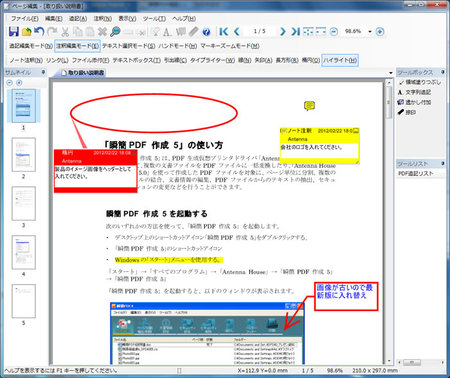
また、専用のツールでしおりの追加・編集を行なったり、編集用のビューアで文字やページ番号、図形、捺印、コメント、その他注釈などを追記することができます。

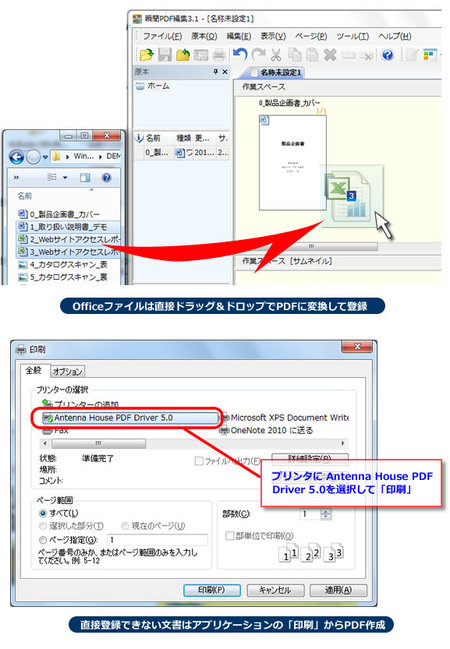
PDF作成仮想プリンタドライバー「Antenna House PDF Driver」が付属しますので、Microsoft OfficeなどPDF以外の文書は、PDFに変換して登録することができます。


[ドラッグ&ドロップでページ編集]

ドラッグ&ドロップでページ編集


[専用ツールでしおりの追加・編集]

PDFのしおりの追加、編集


[編集用ビューアで文字や注釈の追記]

PDF編集用ビューアで文字や注釈の追記


[PDF作成プリンタドライバーでPDFに変換]

PDF作成プリンタドライバーでPDFに変換


その他、詳しくは『瞬簡PDF 編集 3.1』の製品紹介ページをご覧下さい。

2012年08月08日

WebページをPDFにする

Microsoft Officeの文書などをPDFにするケースは大変多いと思いますが、WebページをPDFにして保存しておきたいことは結構あるのではないでしょうか。

WebページをPDFにして保存しておくことで、オフラインで見ることができます。PDFですのでパソコンのほか、スマートフォンやタブレットPCでもオフラインで見ることができます。
また、Webの情報は更新が早かったり、以前のページをもう一度見たいと思っていても、ページがなくなっていることもあるので、PDFにして保存しておくと、いつでも当時の情報を見ることができます。


アンテナハウスのデスクトップ製品で、文書ファイルなどからPDFを作成するソフトは

 ・瞬簡PDF 作成 5
 ・瞬簡PDF 編集 3.1

の2製品があります。このソフトはどちらも「Antenna House PDF Driver 5.0」を同梱しており、高品質なPDFを作成することができます。

Microsoft Officeの文書はプログラムの画面にドロップしたり、リストに登録して一括作成したりすることで、簡単にPDFを作成できますが、Webページの場合、Webブラウザでページを表示して、「印刷」メニューから「Antenna House PDF Driver 5.0」をプリンターの変わりに選択して印刷を行なうことでPDFを作成できます。

画像の品質や出来上がりのファイルサイズ、フォントの埋め込みなどPDF作成の内容は「Antenna House PDF Driver 5.0」の印刷設定で指定できますが、ページをどのように印刷するかは、ご利用になるWebブラウザにより異なります。

MicrosoftのInternet Explorer 9(IE9)は、画像や背景など設定により比較的表示されているページのイメージを再現して印刷できます。
また、便利な機能としてブラウザ上で必要な箇所を選択した状態で、印刷メニューを実行して、「ページ範囲」設定項目で「選択した部分」を指定すると、選択した部分のみを印刷することができ、広告部分やメニューなど本文に関係ない箇所を除いて印刷することができます。
もちろん、プリンターに「Antenna House PDF Driver 5.0」を選択すれば、同様に選択部分のみをPDFにします。

Google Chromeでは印刷設定のカラー設定項目で、カラーまたは白黒を選択することができます。白黒で印刷したいPDFを作成したり、電子書籍端末などに使われている白黒表示の電子ペーパーで見るデータの作成にはよさそうです。

ただし、Google Chromeから印刷でPDFを作成した場合、テキストがアウトライン化され、文字としてPDFに埋め込まれないようです。ですので文字の検索や、文字を選択してコピーするなどができなくなります。
また、現在のバージョンでは背景などに埋め込まれている画像を印刷できないようです。

「Antenna House PDF Driver 5.0」でPDF作成する場合、通常の設定では出力するPDFにファイル名を設定して保存するダイアログが表示しますが、この時 IE9 では表示しているURL(アドレス)を短縮した文字が自動で入力された状態になります。
Google Chromeでは表示しているページのタイトルが入力された状態になります。
ファイル名は自分で変更できますが、自動でページタイトルが入力されているほうが便利だと思いました。

それぞれ一長一短がありますね。

2012年08月10日

PDFに透かしの設定

PDFを便利に利用するため、日々模索しておりますが、みなさんはPDFに「透かし」を入れて利用することはありますでしょうか。それともなかなかそこまで活用ができていないでしょうか。

お仕事でPDFを利用する場合、作成した文書の取り扱いに注意しなければならないケースは多く存在するかと思います。

例えば、、、

  • 部長 「吉田君、来週お客様に提出する提案書の進み具合はどうだね。」
  • 吉田 「あ、部長。はい、一通り出来上がりましたが、見積り金額を調整の予定です。」
  • 部長 「では、提出前に確認しておきたいので、作成途中のファイルでいいからPDFで送ってくれるかな。」
  • 吉田 「わかりました。」

数日後、、
  • 吉田 「部長、例の提案書の見積り金額が確定しましたので、他の誤字修正とあわせて最終版の提案書をPDFで送ります。お手数ですがお客様に提出していただけますか。」
  • 部長 「ん?その提案書、先日のPDFを昨日提出しておいたけど?」
  • 吉田 「え~!まだ、作成中だったんですが、、、」

「社外秘」や「confidential」などは比較的意識して使うことも多いかと思いますが、そのほかにも、他の人と文書を共有する場合は、文書の状態がはっきりわかるように「作成中」や「DRAFT」などを透かしとして入れることで、文書共有時の不慮の事故を防ぐ手助けになると思います。


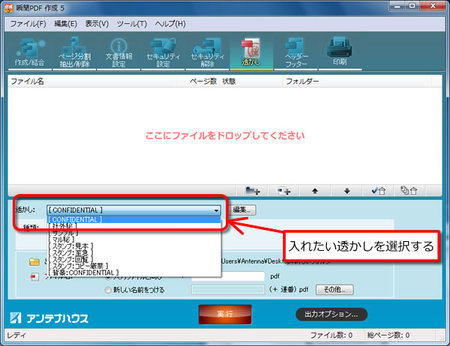
『瞬簡PDF 作成 5』には複数のPDFに対して一括で透かしを設定する機能があります。よく使いそうな透かしはあらかじめ用意していますので「透かし」のプルダウンメニューで選択するだけで簡単に透かしの設定ができます。
[瞬簡PDF 作成 5 :透かし機能画面]


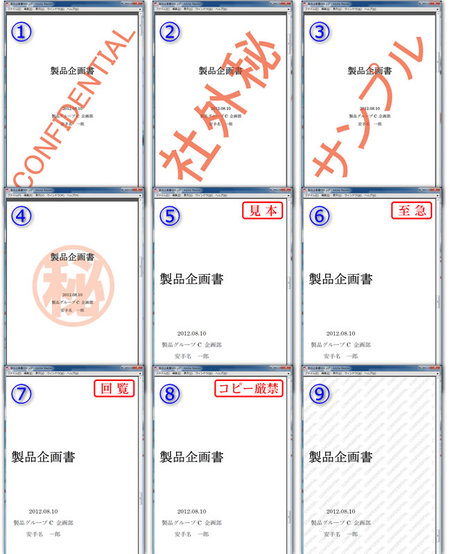
あらかじめ用意している透かしは以下の通りです。

  1. CONFIDENTIAL (テキスト透かし)
  2. 社外秘 (テキスト透かし)
  3. サンプル (テキスト透かし)
  4. マル秘 (画像/PDF透かし)
  5. スタンプ:見本 (画像/PDF透かし)
  6. スタンプ:至急 (画像/PDF透かし)
  7. スタンプ:回覧 (画像/PDF透かし)
  8. スタンプ:コピー厳禁 (画像/PDF透かし)
  9. 背景:CONFIDENTIAL (画像/PDF透かし)
[上記透かしを設定したPDFのイメージ] 透かしを設定したPDFのイメージ


これらを元に編集を行なうことで自由に透かしを設定することができます。
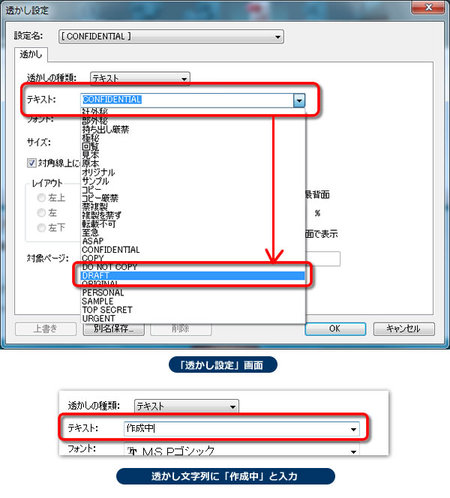
上記のような場合であれば「CONFIDENTIAL」を選択して「編集...」ボタンをクリック
テキスト設定項目のコンボボックスから「DRAFT」を選択するだけです。
コンボボックスはテキスト入力もできますので、ここに「作成中」と入力しても良いと思います。
透かしの編集


『瞬簡PDF 作成 5』ではPDFの一括作成など、他の機能を利用して出力する際にも透かしの設定ができますので、PDFに変換するとき一緒に透かしを入れて出力することも可能です。

簡単な設定で透かしを入れることがきますので、ぜひご活用下さい。

  • 自分で撮ったデジカメ写真をPDFにまとめて写真集にして、インターネットで配布する場合に、自分の名前や、WebサイトのURLを透かしに入れる。
  • 同人誌や会員専用のPDF書籍/コンテンツの一部を、サンプルとして配布する場合に「SAMPLE」と透かしを入れる。

など。

『瞬簡PDF 作成 5』 の製品紹介ページ

About 2012年08月

2012年08月にブログ「I love software!」に投稿されたすべてのエントリーです。過去のものから新しいものへ順番に並んでいます。

前のアーカイブは2012年07月29日 - 2012年08月04日です。

次のアーカイブは2012年08月12日 - 2012年08月18日です。

他にも多くのエントリーがあります。メインページアーカイブページも見てください。

Powered by
Movable Type 3.34