« 2012年07月22日 - 2012年07月28日 | メイン | 2012年08月05日 - 2012年08月11日 »

2012年07月29日 - 2012年08月04日 アーカイブ

2012年07月30日

AH Formatter 導入事例紹介のセミナー資料(PDF)を公開しました。

先週、7月27日(金)に開催いたしました「第2回 AH Formatter 事例紹介セミナー」で使用した資料(PDF)を本日公開いたしました。以下よりダウンロードいただけますので、『AH Formatter』にご興味のある方、導入をご検討されていらっしゃる方には特にご覧いただきたく存じます。


なお、『AH Formatter』の導入事例の紹介は、以下の Webページに豊富にご用意しております。ご参考にしていただければ幸いです。
『AH Formatter』の導入事例紹介

もうすぐ発売! 「瞬簡PDF タッチ -かんたん手書き入力-」

以前このブログでも紹介しましたが、いよいよ8月3日
「瞬簡PDF タッチ -かんたん手書き入力-」

が発売となります。

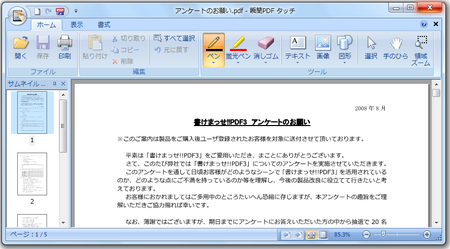
本製品はタッチ操作と手書き入力に対応したPDF書き込みツールです。タッチ操作で位置を決め、そのままシームレスにペンで手書き入力することができます。
タッチペンとマルチタッチに対応したWindowsタブレットでの使用を想定していますが、普通のPCとマウスだけでも十分使うことができます。

まずお好きなPDFを開いたら

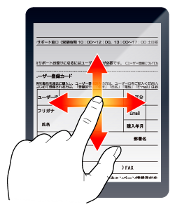
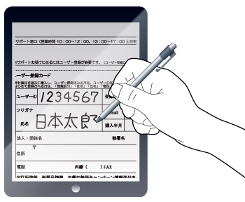
touch_drag_l.png touch_pen.png
      タッチで位置を決めて・・・     ペンで手書き入力

あとは保存ボタンを押すだけで手書き文字入りPDFのできあがり!
とても簡単ですね。
もちろん手書きじゃない、普通のテキスト文字を入力することもできます。

画面はタッチ操作がしやすいようにボタンを大きめにつくってあります。

2012年08月01日

もうすぐ発売! 「瞬簡PDF タッチ -かんたん手書き入力-」 その2

今日は前回の続きです。

「瞬簡PDF タッチ -かんたん手書き入力-」のウリの一つとして「シームレスな手書き入力」があります。
「シームレスな手書き入力」とはどういうことかというと、、、
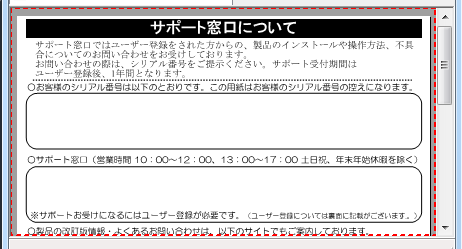
今までのペンタブレット対応手書き入力アプリはスクロールやズームできないものが大半でした。現在表示中の位置、表示倍率でのみ入力が可能で、入力中は位置と倍率を変更できない、または背景がスクロール、ズームしてもペン入力中の手書き内容はスクロールしないし大きさも変わらないというものです。これは弊社の「書けまっせPDF」でもそうです。

kpd_pentablet.png
「書けまっせPDF」 赤い点線内にのみ書くことができる


一度ペン入力を確定させてからでないと別の場所に移動できないし、表示を拡大したりできないわけです。こうなると
「ペン入力」→「確定」→「スクロール(orズーム)」→「ペン入力」
の繰り返しになり非常に操作が煩雑になります。
(※「書けまっせPDF」は4.7以降で、スクロール時に自動的にペン入力を確定する仕様となったため改善されています)

この問題は「瞬簡PDF タッチ -かんたん手書き入力-」では完全に解決されています。
「シームレスな手書き入力」というのはその「ペン入力の確定」と「スクロール」の継ぎ目が無いということなんです。
ペン入力中にちょっと表示が小さくて書きづらいなと思ったら表示を拡大してすぐ続きを書くことができるわけです。

こんなことできて当たり前のように思えますが、実はPDF上でこれができるソフトはほとんどありません。
ペンタブレットをお持ちの方には思い当たることはありませんか? 手書き文字を書くためにペンタブレットを購入したものの思ったように使えず、埃がかぶっているということはありませんか?

そんな方はぜひ! そうでない方もぜひ
「瞬簡PDF タッチ -かんたん手書き入力-」
を試してみてください。


2012年08月03日

今日から発売! 「瞬簡PDF タッチ -かんたん手書き入力-」

「瞬簡PDF タッチ -かんたん手書き入力-」
ダウンロード版がいよいよ発売開始しました。ご購入はこちらから
なお、パッケージ版の発売は13日ごろになる予定です。

さて、2回にわたって本製品のご紹介をさせていただいてきましたが、今回が最終回になります。
最終回はタッチ操作とペン入力のコラボレーション「紙と鉛筆の操作感」について紹介させてください。

例えばタッチ操作とペンを使って用紙に記入しようとする場合、通常は次のような手順の繰り返しになります。

  1. 選択モード(タッチでスクロールできるモード)に切り替え
  2. スクロールして記入したい位置を表示
  3. ペン入力モードに切り替え
  4. ペンで書く

なぜこのように記入位置を移動するたびモードを切り替える必要があるかというと、選択モードだとタッチでもペンでもドラッグ操作はスクロールになりますし、ペン入力モードだとどちらも手書き入力になってしまうからです。

でもせっかく入力方法が異なるわけですから、いちいちモードを切り替えなくてもタッチ入力の場合はスクロールに、ペン入力の場合は手書き入力にしたいですよね?
「瞬簡PDF タッチ」ならそれが可能です! 例えば・・・

touch_drag_l.png touch_pen.png
      左手のタッチで位置決め     右手のペンで入力

ということができるわけです。
これはまさに、紙を左手でおさえながら右手にもった鉛筆で記入するのと同じ感覚、「紙と鉛筆の操作感」と言えないでしょうか?


設定方法はWebの「紙と鉛筆の操作性!」をご覧ください。

今回の操作はマルチタッチとペンに対応したWindowsパソコン(タブレットなど)が必要です。2012年8月現在で販売されているものは、

などがあります。今のところ種類は多くありませんが、Windows8が発売されるに伴い増えていくものと思われます。

「瞬簡PDF タッチ -かんたん手書き入力-」
マウスオンリーでももちろん使用できますが、ぜひ今回紹介したタッチとペンによるコラボレーション、「紙と鉛筆の操作感」を一度体験していただければと思います。

About 2012年07月

2012年07月にブログ「I love software!」に投稿されたすべてのエントリーです。過去のものから新しいものへ順番に並んでいます。

前のアーカイブは2012年07月22日 - 2012年07月28日です。

次のアーカイブは2012年08月05日 - 2012年08月11日です。

他にも多くのエントリーがあります。メインページアーカイブページも見てください。

Powered by
Movable Type 3.34