« 2012年05月06日 - 2012年05月12日 | メイン | 2012年05月20日 - 2012年05月26日 »

2012年05月13日 - 2012年05月19日 アーカイブ

2012年05月14日

PDF/A-3 PDFの新しい目的

PDF/A-3(DIS、以下単にPDF/A-3とします)仕様のIntroductionに、PDFを他のファイルフォーマットのコンテナとして機能できるようにすることが新しい目的である、との記載があります。この部分について、今回は見ていきます。

PDFファイル内にPDFやその他のファイルを格納する埋め込みファイル(Embedded Fil)と呼ばれる機能があります。Acrobat 8で「PDFパッケージ」、Acrobat 9以降で「PDF ポートフォリオ」呼ばれるようになった機能なども、これを用いて実装されています。PDF/A-2の仕様では、埋め込み可能なファイルをPDF/A-1あるいはPDF/A-2形式のファイルに限定していました。

PDF/A-3では、この制限がなくなり、任意の形式のファイルを埋め込むことを認めるように変更されています。
ただし、いくつかの要件が追加されています。
まず、埋め込みファイルがどのようなものであるかを説明するテキストを記載する必要があります。次に埋め込みファイルを記述するデータ内にAFRelaitionshipという、新しいキーを追加しています(PDF/A-1,2 ではベースとなるPDFの仕様に対して使用可能なキーを制限するような形で仕様を定めていましたが、PDF/A-3では、ベースのPDFの仕様では定義されていないキーが使われるようになっています)。
このAFRelationshipは、埋め込みファイルとPDF本文(全体であったり、PDF内の一部であったりします)との関係を指定するもです。
PDF/A-3の仕様で、AFRelationshipに設定する値の例がいくつか記載されています。
・ワープロファイルからPDFを作成し、元のワープロファイルをPDF内に埋め込む場合は"Source"と記載し、PDFのオリジナルデータ(Source File)であることを示す。
・PDF内に数式部分があり、この数式を補足するためにMathMLのデータをPDFに埋め込む場合は"Supplement"と記載し、PDF内のデータの補足データであることを示します。
・PDF内のチャートが存在し、このチャートのデータをCSVで埋め込んでおく場合、"Data"と記載し、チャートの元データであることを示します。
("Source","Data","Supplement"の他に、代替え表現用の"Alternative",それら以外の場合の"Undefined"が定義されています)

また、このほかに、上記の説明で、埋め込みファイルがPDFファイル全体に対するものであったり(上記のワープロの例)、PDF内の一部に対するものであったり(上記の数式の例)することを示すために、PDF内の各種データに埋め込みデータと対応付けをするためのキー(AF)が追加されています。
PDF/A-3は、このような機能の追加により、PDF/A-2を各種ファイルのコンテナとして使用できるように拡張したものとなります。
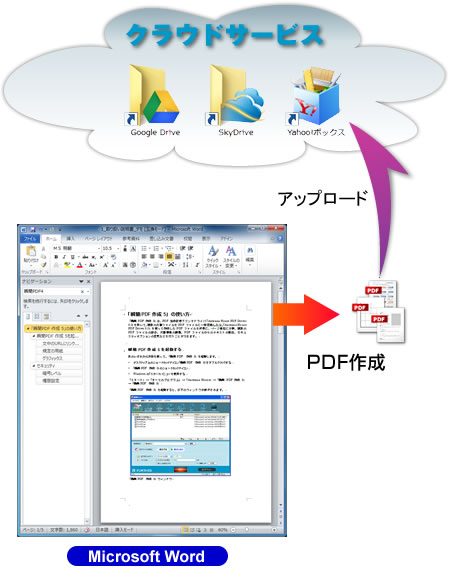
SkyDriveやGoogle DriveにPDFをアップロード

SkyDriveやGoogle DriveにPDFをアップロード

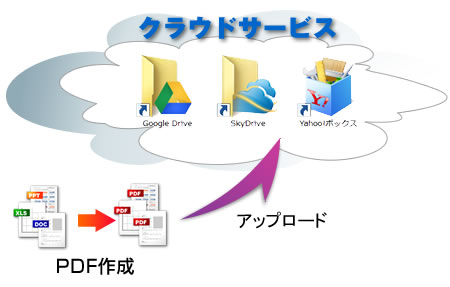
最近、「Dropbox」に類似したインターネット上のサービスとして、マイクロソフト社の「SkyDrive」やグーグル社の「Google Drive」、ヤフー社の「Yahoo!ボックス」など、データストレージ型クラウドサービスが一気に増え、既に便利に利用している方や、利用したいと思っている方も多いのではないでしょうか。
また、企業向けにセキュアな国産の同様なサービスも出てきて、プライベートでも仕事でもデータをクラウドに保存することが普通になってきそうですね。

さて、アンテナハウスのデスクトップ製品では「瞬簡PDF 作成 5」にこのクラウドサービスの中でもメジャーな「Dropbox」と「Evernote」のサービスに、簡単に作成したPDFをアップロードできる連携機能があることは、以前のブログでも紹介しました。

クラウドサービス連携で、PDFをスマートフォンやタブレットPCで簡単に見よう!(その1)

【関連リンク】
『瞬簡PDF 作成 5』:クラウドサービス連携などのプラグインのご紹介


では、最近新しく始まった「SkyDrive」「Google Drive」「Yahoo!ボックス」に作成したPDFを簡単にアップロードしたい場合はどうすればよいのか?

実はこれら3つのサービスは利用するパソコンにそれぞれのクライアントアプリをインストールして、パソコン上の特定のフォルダとクラウド上のストレージ(データ保管場所)とを同期することでアップロードや削除などを行なう事ができます。
ですので、この同期フォルダにPDFの出力を行なえば自動でクラウド上にアップロードされます。

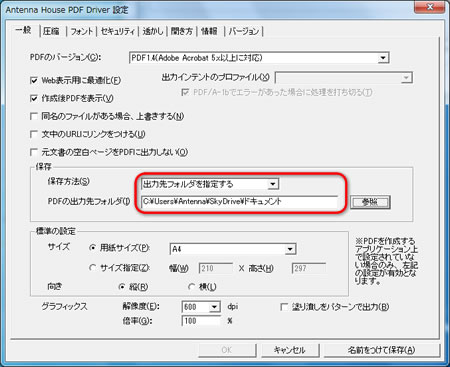
「瞬簡PDF 作成 5」では「出力先フォルダー」で「フォルダーを指定」を選択することで「参照...」ボタンで任意のフォルダを指定できます。

瞬簡PDF 作成 5 出力先フォルダー画面

例として「SkyDrive」の「ドキュメント」フォルダを指定

これでPDFの作成から自動でクラウドサービスにアップロードが簡単にできます。
ただし、出力先フォルダーを変更しない限り、すべての出力ファイルがクラウドサービスにアップロードされてしまいますので、クラウドサービスにアップしたいときだけ出力先フォルダーを切り替えたほうが安全かと思います。

※重要なファイルをクラウドサービスにアップロードする場合は、他の人と共有設定などがされていないかなど十分にご注意ください。

2012年05月15日

SkyDriveやGoogle DriveにPDFをアップロード その2

昨日はPDF作成/編集ソフト「瞬簡PDF 作成 5」からPDF出力時に、クラウドサービスの同期フォルダを出力先に指定して、簡単に「SkyDrive」「Google Drive」「Yahoo!ボックス」にアップロードする方法をご紹介しました。

⇒「SkyDriveやGoogle DriveにPDFをアップロード


「瞬簡PDF 作成 5」から出力する場合、既にあるWordやExcelなどのファイルを「瞬簡PDF 作成 5」でPDF変換して出力する場合に便利でした。

では、今表示しているWordやExcelのフィルを即 PDFに出力して、クラウドサービスにアップロードしたい場合はどうすればよいか?

今表示しているWordやExcelのフィルを即 PDFに出力して、クラウドサービスにアップロード

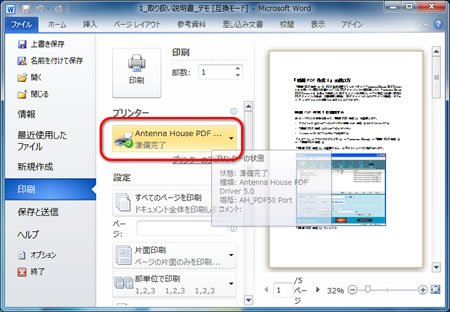
「瞬簡PDF 作成 5」では各アプリケーションの印刷機能からプリンタに「Antenna House PDF Driver 5.0」を選択して、紙に印刷する代わりにPDFを作成することができます。

アプリケーションの印刷機能からプリンタに「Antenna House PDF Driver 5.0」を選択

「Antenna House PDF Driver 5.0」では印刷設定を開くとあらかじめいくつかのPDF変換設定が、利用用途に合わせて用意されています。
この設定は編集することができるのですが、その中で作成したPDFの保存先を指定できる項目があります。

出力先フォルダをクラウドサービスの同期フォルダに指定

ここで出力先フォルダを、昨日のようにクラウドサービスの同期フォルダに指定することで、「印刷」(PDF作成)からそのまま各クラウドサービスにアップロードすることができるようになります。
(設定は「フォント埋め込み」を利用して編集すると、いろいろな環境で開いてもフォントの形が変わったり文字化けなどを防げるかと思います。また、iPhoneやiPad、Android端末などで見ることを考慮して、圧縮設定で画質を落として出来上がりサイズがなるべく小さくなるように設定しても良いかと思います。)

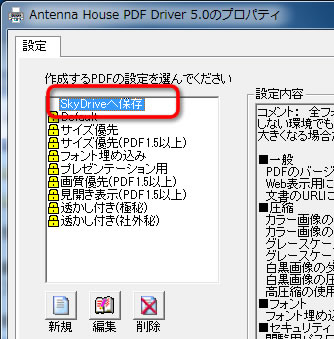
編集した設定は名前を付けて保存できますので、例えば「SkyDriveへ保存」というような名前で保存しておき、SkyDriveにPDFをアップロードしたいときはこの設定を選んで「印刷」(PDF作成)を行なうだけで済みます。

SkyDriveへ保存

Internet ExplorerなどのWebブラウザから、後で読みたい記事などを「印刷」からPDFに作成して、クラウドサービスに保存して、時間のあるときにゆっくりと iPadなどで読むのにも便利ですね。

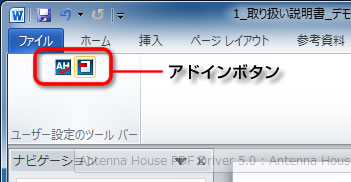
Word/Excel/PowerPointの場合は「Antenna House PDF Driver 5.0」のアドイン機能を利用できますので、あらかじめその設定が選択されていれば、アドインボタンをクリックするだけでPDFを作成して、クラウドサービスへアップロードするといったことも可能です。

Wordのアドインボタン

※重要なファイルをクラウドサービスにアップロードする場合は、他の人と共有設定などがされていないかなど十分にご注意ください。

重要なファイルをアップロードする場合は、作成するPDFにセキュリティの設定を行い、暗号化したPDFをアップロードするように設定すると安心です。

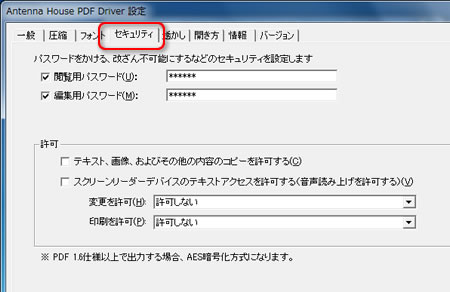
「Antenna House PDF Driver 5.0」はPDF作成時にセキュリティの設定が可能です。
例えば、先程のクラウドサービスの同期フォルダに出力する設定を開いて「セキュリティ」タブをクリックして「閲覧用パスワード」や「編集用パスワード」を設定して、上書き保存するか、新しい名前を付けて設定を追加します。
「閲覧用パスワード」を設定するとPDFを開くときにパスワードの入力が必要になりますが、安心度がアップするかと思います。

「Antenna House PDF Driver 5.0」セキュリティの設定

なお、セキュリティを設定したPDFの閲覧には、PDF標準のセキュリティの設定されたPDFをパスワード入力により表示できるアプリケーションが必要になります。

Adobe Reader や Adobe Acrobatはもちろん対応していますが、各クラウドサービスから提供されているiOSアプリや代表的なPDFを表示できるiOSアプリでは、以下のアプリで表示できました。(確認はiOSバージョン5.1.1上で2012年5月15日現在のものです)

SkyDrive(iOSアプリ)
Yahoo!ボックス(iOSアプリ)
Evernot(iOSアプリ)
Dropbox(iOSアプリ)
iBooks(iOSアプリ)
GoodReader(iOSアプリ)
Google Drive(iOS Safari)*1
*1=ただし、「瞬簡PDF 作成 5」のセキュリティ設定で作成可能な 256bit-AESの暗号化ファイルは表示できず。Google Driveは確認時点で専用のiOSアプリはなく、iOSのWebブラウザ「Safari」を利用してWebページから確認したものです。

2012年05月18日

AH Formatter V6.0 改訂2版リリース!

2012年5月17日、AH Formatter V6.0 改訂2版を公開しました。

主な機能強化は以下のとおりです。

・フォームのテキストフィールドに書式設定ができるようにした。
・.NET 3.5 インタフェースを追加した。
・オープンソースをアップデートした(FreeType 2.4.8、libpng 1.5.10、libtiff 3.9.5)。
・フォームへのフォントの埋め込みに対応しました。
・font-family に NameID=16 のファミリー名を指定しても有効となるようにフォント構築ファイルで use-preferred-family を指定可能とした。
・行番号のリセット(axf:line-number-reset)で fo:block 単位にリセットできるようにした。
・HTML5 の wbr タグをサポートした。
・行頭/行末の U+200B(ZWSP)が justify で広がらないようにする設定(zwsp-mode)を追加した。
・-ah-suppress-duplicate-page-number を CSS 組版でも機能するようにした。

また、これまでの障害に対応しております。改訂内容の詳細は次をご参照ください。
AH Formatter V6.0 改訂情報

評価版は以下のページよりお申し込みいただけます。
AH Formatter V6 評価版のお申し込み

製品のご購入につきましては、事前に技術相談会を行っております。お気軽にお問い合わせください。
アンテナハウス システム製品技術相談会


About 2012年05月

2012年05月にブログ「I love software!」に投稿されたすべてのエントリーです。過去のものから新しいものへ順番に並んでいます。

前のアーカイブは2012年05月06日 - 2012年05月12日です。

次のアーカイブは2012年05月20日 - 2012年05月26日です。

他にも多くのエントリーがあります。メインページアーカイブページも見てください。

Powered by
Movable Type 3.34